
Wanneer u bepaalde artikelen niet meer gebruikt, kunt u deze in één keer verwijderen op basis van artikelgroep, leverancier of een artikelnummerreeks. Volg hiervoor onderstaande stappen zorgvuldig.
Belangrijk: maak eerst een back-up #
Voordat u artikelen verwijdert, adviseren wij altijd een back-up van de software te maken. Hiermee voorkomt u dat gegevens definitief verloren gaan.
Kunt u geen back-up maken of weet u niet hoe dit werkt? Raadpleeg dan deze handleiding:
https://handleiding.espos.nl/kennisbank/algemeen/back-up-maken/
Stappenplan artikelen verwijderen #
- Ga naar Instellingen.
- Open Constanten 1
- Ga naar het tabblad Speciaal.
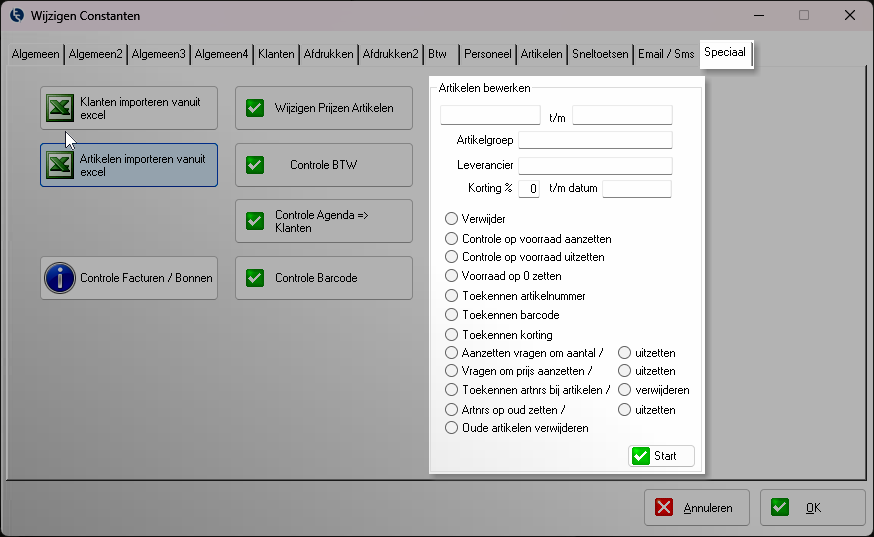
- Aan de rechterkant ziet u de optie Artikelen bewerken.
Selecteer de artikelen die u wilt verwijderen #
U kunt artikelen op verschillende manieren selecteren:
- Artikelnummer van / t/m
Gebruik deze optie wanneer de artikelnummers oplopend zijn en u een reeks wilt verwijderen. - Artikelgroep
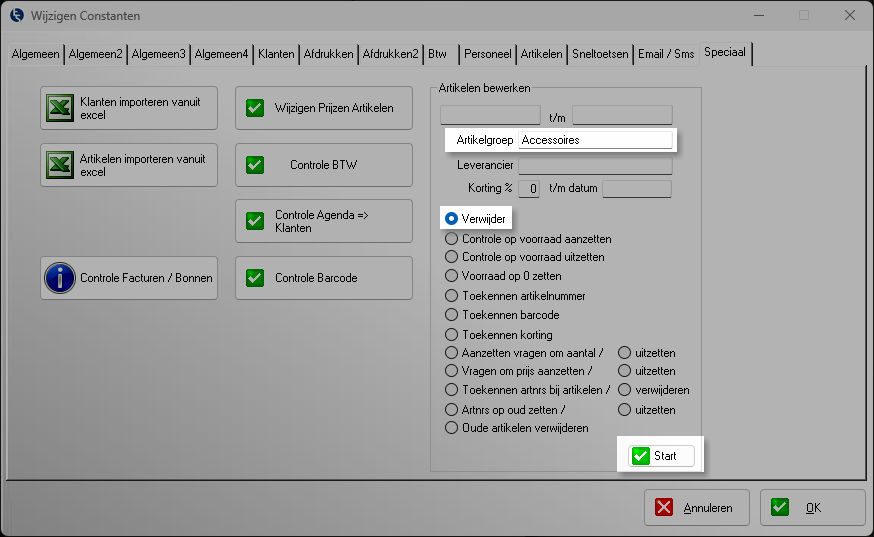
Vul hier de exacte naam van de artikelgroep in. - Leverancier
Vul hier de exacte naam van de leverancier in.
Let op: bij artikelgroep en leverancier is het belangrijk dat de naam exact overeenkomt met wat in het systeem staat, inclusief hoofdletters en spaties.
Verwijderen starten #
- Vink de optie Verwijder aan.
- Klik op Start om het verwijderen uit te voeren.
De geselecteerde artikelen worden nu in één keer verwijderd.
Tip #
Controleer vooraf altijd of u de juiste selectie heeft gemaakt. Verwijderde artikelen kunnen alleen worden teruggezet via een back-up.