
Na het activeren van uw licentie kunt u direct aan de slag met het inrichten van uw garage software. Een goede inrichting is essentieel om ervoor te zorgen dat uw kassasysteem optimaal werkt, volledig is afgestemd op uw onderneming en direct klaar is voor gebruik.
Laat u de inrichting liever aan ons over? #
Geen probleem! Wij bieden een professionele inrichtingsservice aan tegen een vergoeding. U vindt de actuele tarieven op onze website:
👉 Bekijk onze prijzen
Zelf de software inrichten #
Wilt u liever zelf aan de slag? Volg dan de onderstaande stappen om de software eenvoudig en volledig naar wens in te richten. Elke stap wordt uitgebreid toegelicht.
Stap 1: Leveranciers toevoegen
Voeg uw vaste leveranciers toe zodat u artikelen makkelijker kunt beheren en herbestellen.
Stap 2: Factuur- en kassabonlay-out aanpassen
Pas de lay-out van uw facturen en kassabonnen aan met uw bedrijfsgegevens en logo.
Stap 3: Lay-out offerte en werkorder instellen
Personaliseer de lay-out van offertes en werkorders met uw gegevens.
Stap 4: E-mail instellen
Stel uw e-mailaccount in zodat u facturen, werkorders en rapporten rechtstreeks vanuit het systeem kunt verzenden.
Stap 5: Standaard e-mails aanmaken en aanpassen
Maak sjablonen voor standaard e-mails die u kunt gebruiken voor klantcommunicatie, zoals bevestigingen of herinneringen.
Stap 6: Standaardbrieven aanpassen
Pas de gegevens aan op documenten zoals de inkoopverklaring en APK-brief, zodat deze aansluiten bij uw onderneming.
Stap 7: Artikelgroepen toevoegen of bewerken
Maak een duidelijke indeling van uw artikelen, bijvoorbeeld per categorie, dienst of merk. Een deel hiervan is al vooringesteld.
Stap 8: Artikelen toevoegen of importeren
Voeg artikelen handmatig toe of importeer ze eenvoudig vanuit een Excel-bestand.
Stap 9: Klanten en voertuigen toevoegen
Voeg klanten en voertuigen toe aan het systeem, handmatig of via een Excel-import.
Uitleg per stap #
Stap 1: Leveranciers toevoegen #
Het toevoegen van leveranciers is niet verplicht. U kunt ook kiezen voor “Mijn bedrijf”, deze is al aangemaakt. In dat geval valt alles automatisch onder uzelf als leverancier.
Toch raden we aan om uw vaste leveranciers toe te voegen. Dit maakt artikelbeheer eenvoudiger en biedt meerdere voordelen:
Voordelen van leveranciers toevoegen: #
- Sneller zoeken in de artikellijst
- Bestellijsten aanmaken per leverancier
- Duidelijk overzicht van waar artikelen worden ingekocht
- Gemakkelijk prijswijzigingen doorvoeren per leverancier
Zo voegt u een leverancier toe: #
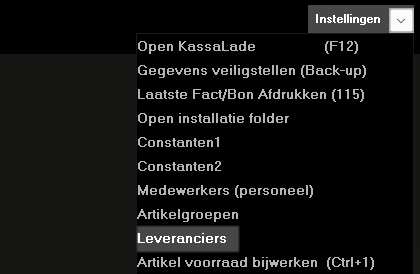
- Ga naar Instellingen > Leveranciers.
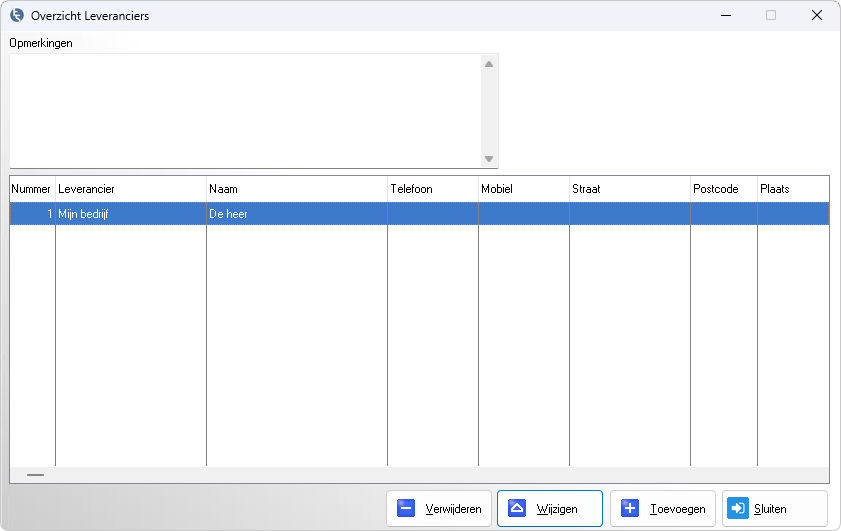
- Klik rechtsonder op Toevoegen.
- Vul de naam van de leverancier in (meer informatie is optioneel).
Stap 2: Lay-out van factuur en Bon instellen #
Factuurlay-out aanpassen: #
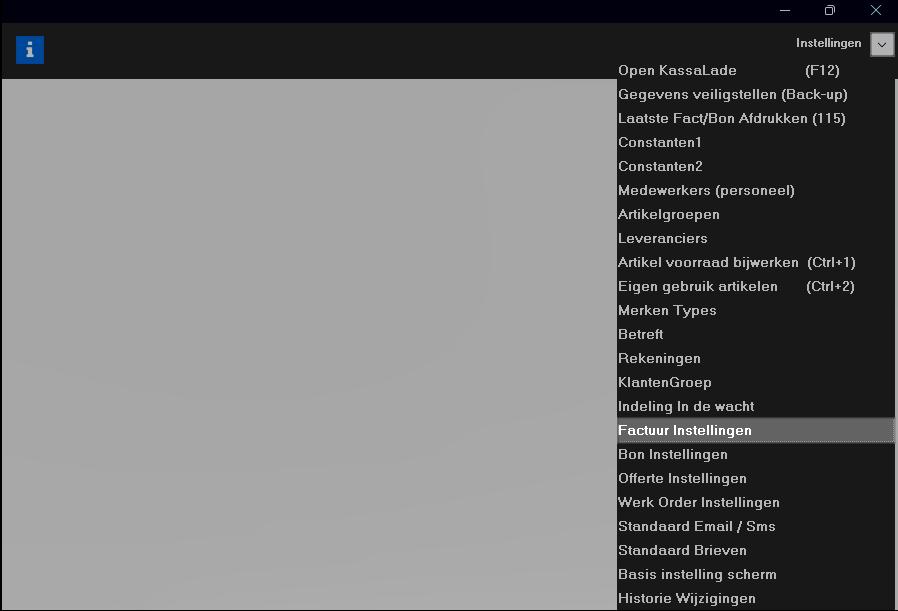
- Ga naar Instellingen > Factuurinstellingen.
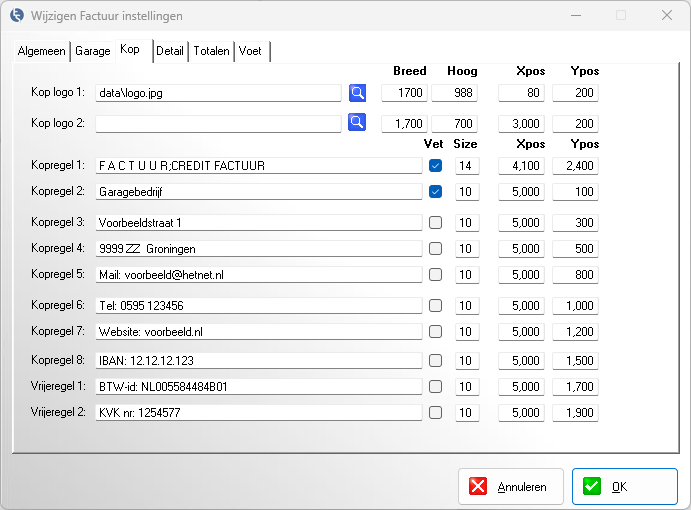
- Ga naar het tabblad Kop.
- Klik op het blauwe vergrootglas bij Kop logo 1 om uw logo toe te voegen. Stel de breedte en hoogte in.
- Pas de overige kopteksten aan naar uw eigen gegevens.
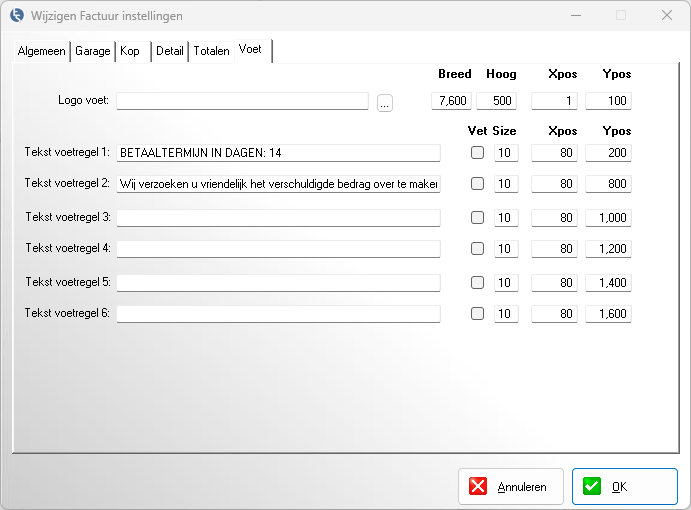
- Ga naar het tabblad Voet en pas ook hier uw gegevens aan.
- Klik op OK om op te slaan.
Test uw factuur via Kassa (F10):
U kunt een testfactuur maken door in het kassascherm (F10) een klant en artikel te selecteren en op Factuur te klikken.
Moet er nog iets aangepast worden?
Pas dit dan aan via de instellingen.
Ga daarna naar Bonnen (F11) en klik op Kopie afdrukken om de gewijzigde factuur te bekijken.
(Zie Stap 10: Testfacturen verwijderen voor uitleg over het verwijderen van testfacturen.)
Als u tevreden bent met de lay-out van de factuur dan kunt u deze lay-out ook over voor de contant bon
Contantbon lay-out aanpassen #
U kunt de lay-out van uw contantbon aanpassen door de instellingen van uw factuurlay-out over te nemen.
- Ga naar Instellingen > Bon-instellingen.
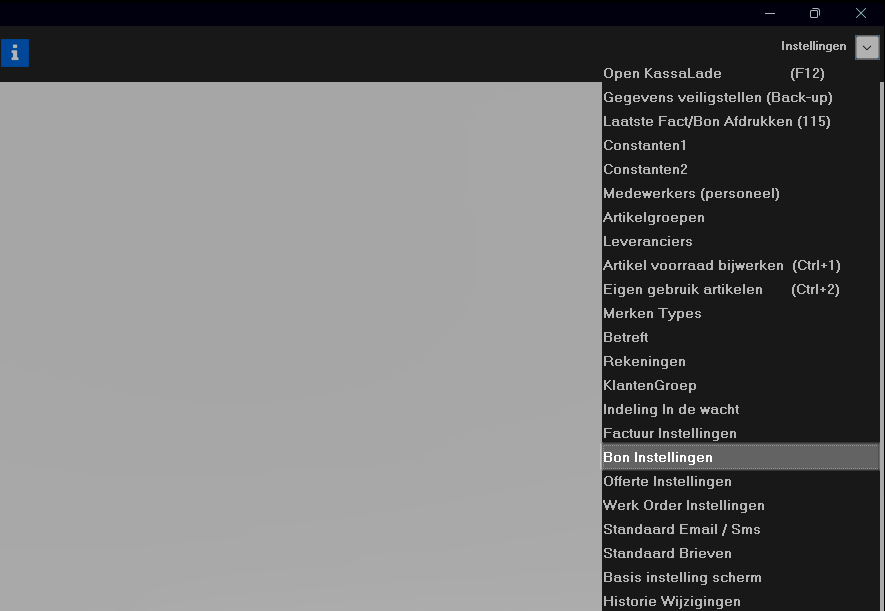
- Klik linksonder op Alle instellingen overnemen van factuur.
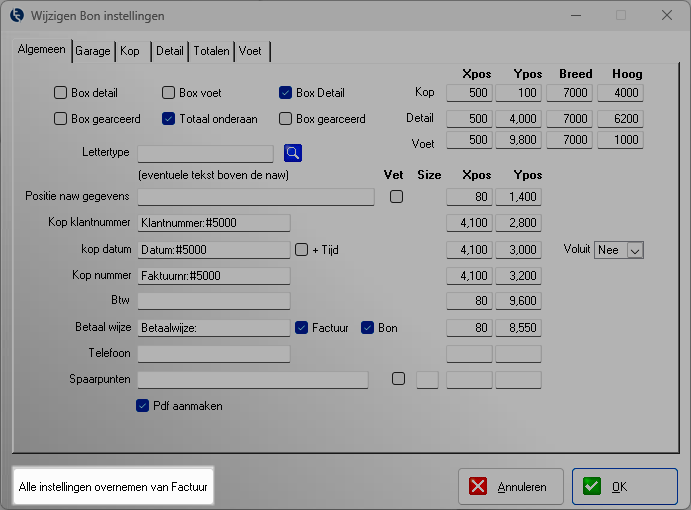
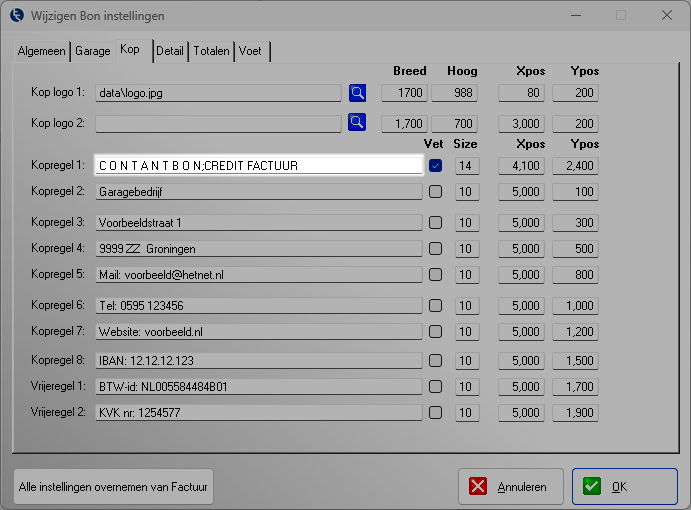
- Ga vervolgens naar het tabblad Kop en wijzig Kopregel 1 van
F A C T U U R;CREDIT FACTUUR naar C O N T A N T B O N;CREDIT FACTUUR.
Stap 3: Lay-out van offerte en order instellen #
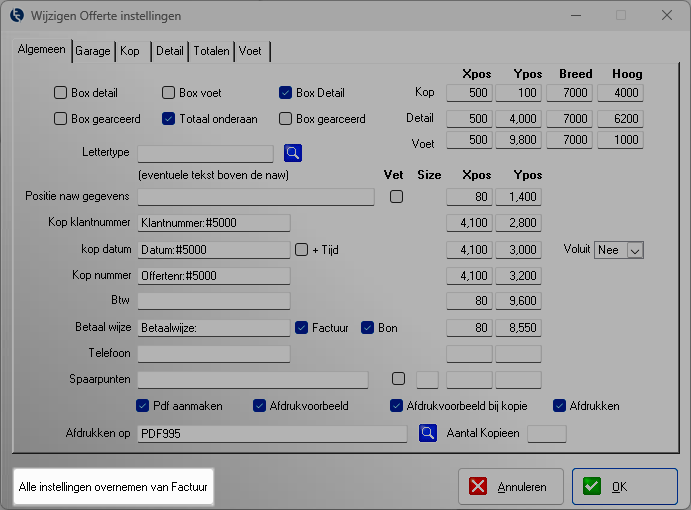
- Ga naar Instellingen > Offerte-instellingen of Order-instellingen.
- Klik linksonder op Alle instellingen overnemen van factuur.
- Pas bij Tabblad Algemeen het veld Kopnummer aan van
FactuurnrnaarOffertenrofOrdernr.. - Ga vervolgens naar het tabblad Kop en wijzig Kopregel 1 van Factuur naar bijvoorbeeld O F F E R T E of O R D E R.
Stap 4: E-mail instellen #
Configureer de e-mailinstellingen zodat facturen, omzetrapporten en andere meldingen rechtstreeks vanuit de software verstuurd kunnen worden.
📧 Meer uitleg over het instellen van e-mail vindt u hier:
Mail instellen in de software
🔧 Specifieke handleidingen per e-mailprovider:
Stap 5: Standaard e-mails aanmaken en aanpassen #
Met standaard e-mails kunt u snel en eenvoudig terugkerende berichten versturen, zoals facturen of bevestigingen. U stelt hiervoor een e-mailsjabloon op dat u later hergebruikt.
Stappenplan #
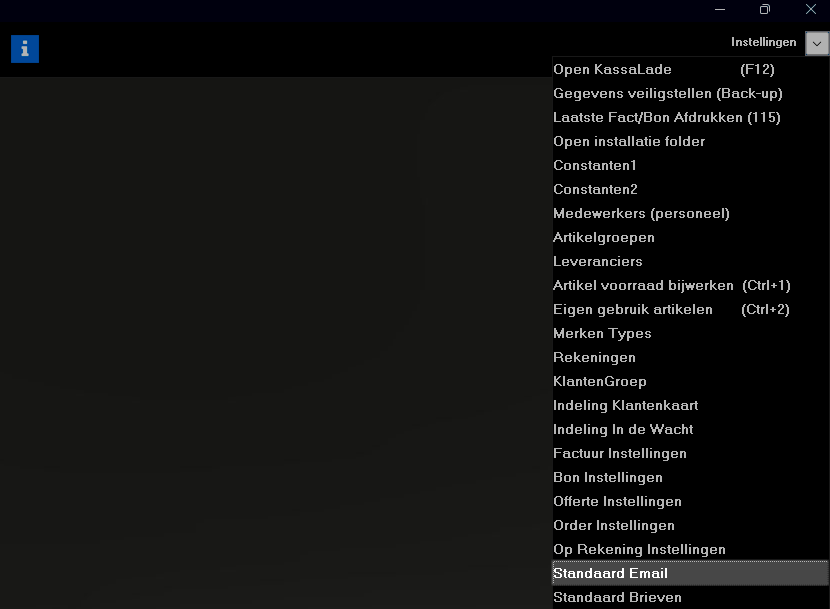
1. Ga naar Instellingen > Standaard E-mail
Navigeer in het menu naar Instellingen en klik op Standaard E-mail.
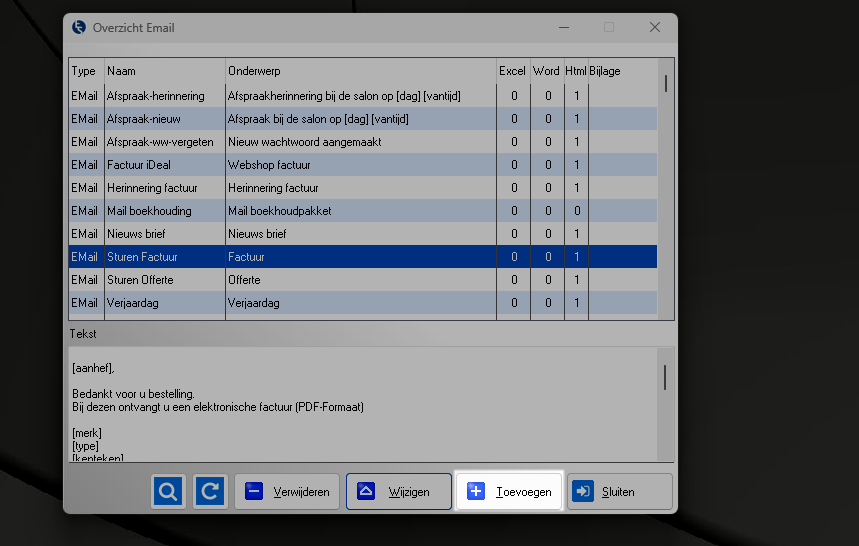
2. Klik op Toevoegen
Klik op de knop Toevoegen om een nieuw e-mailsjabloon aan te maken.
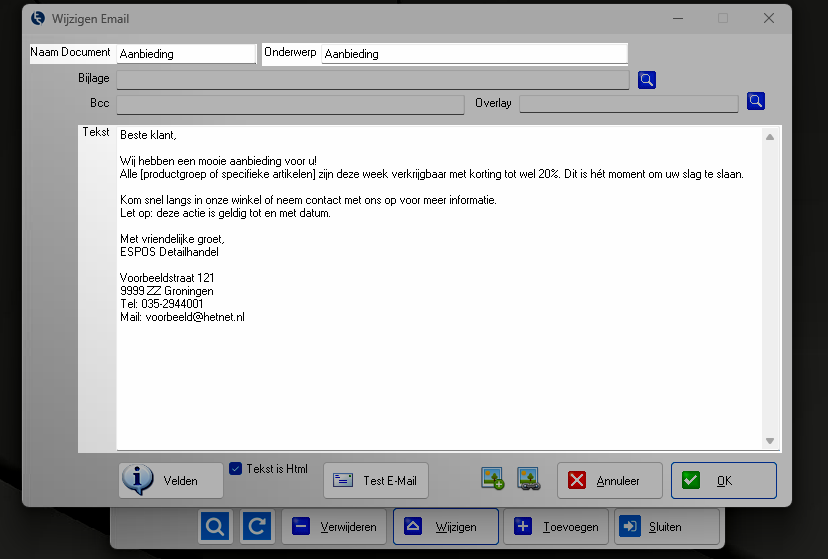
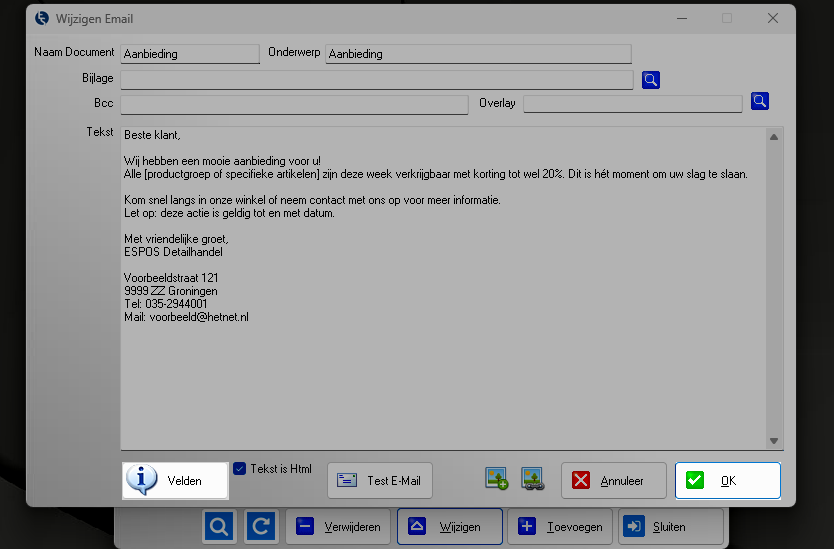
3. Stel uw e-mail op
In het invoerveld kunt u de e-mail samenstellen. Houd rekening met de volgende onderdelen:
🔹 Naam document Geef uw e-mail een herkenbare naam.
Deze naam is alleen zichtbaar voor uzelf en helpt u om het sjabloon later makkelijk terug te vinden.
🔹 Onderwerpregel Voeg een duidelijke onderwerpregel toe.
Dit is het eerste wat uw klant zal zien. Houd het kort, helder en relevant.
🔹 E-mailtekst Voer hier de inhoud van de e-mail in die u wilt versturen naar uw klanten.
4. Opslaan en bekijken
Klik op Tekst om een voorbeeld van uw e-mail te bekijken.
Tevreden? Klik op OK om het sjabloon op te slaan.
#
Nu u uw standaard e-mail heeft aangemaakt, kunt u deze versturen naar één klant of naar meerdere klanten tegelijk, mits het e-mailadres van de klant bekend is in uw systeem.
#
Stap 6: Standaardbrieven aanpassen #
U kunt eenvoudig de standaardbrieven, zoals de Inkoopverklaring of de APK-brief, aanpassen zodat deze aansluiten bij uw eigen onderneming.
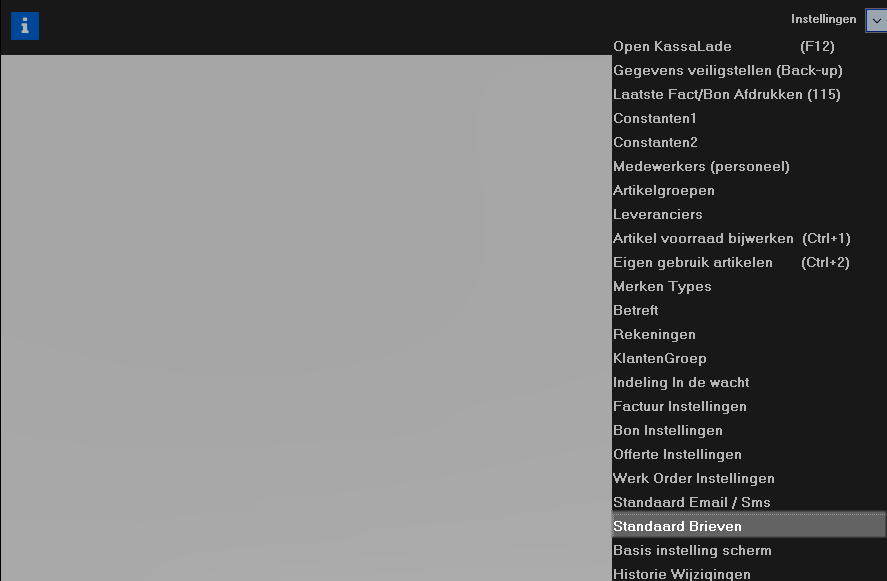
- Ga naar Instellingen > Standaardbrieven.
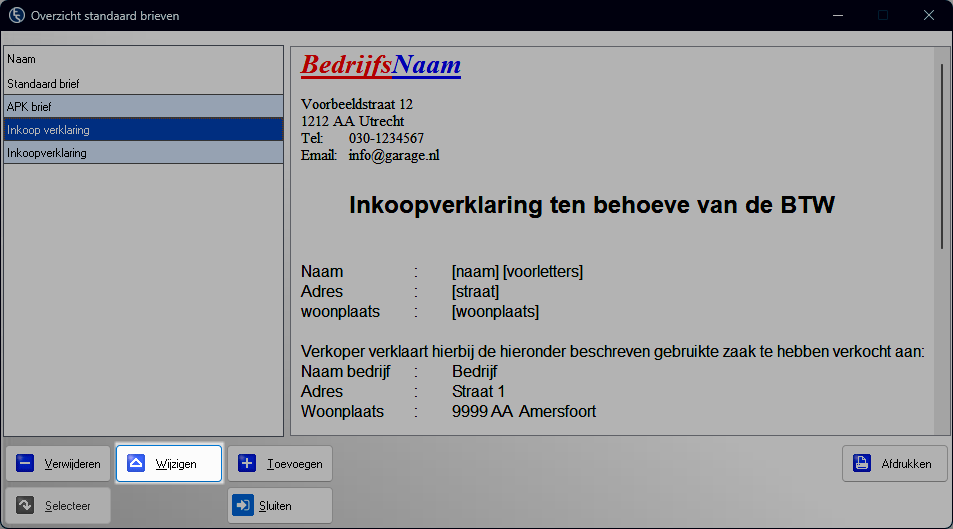
- Selecteer de brief die u wilt bewerken, bijvoorbeeld de Inkoopverklaring, en klik op Wijzigen.
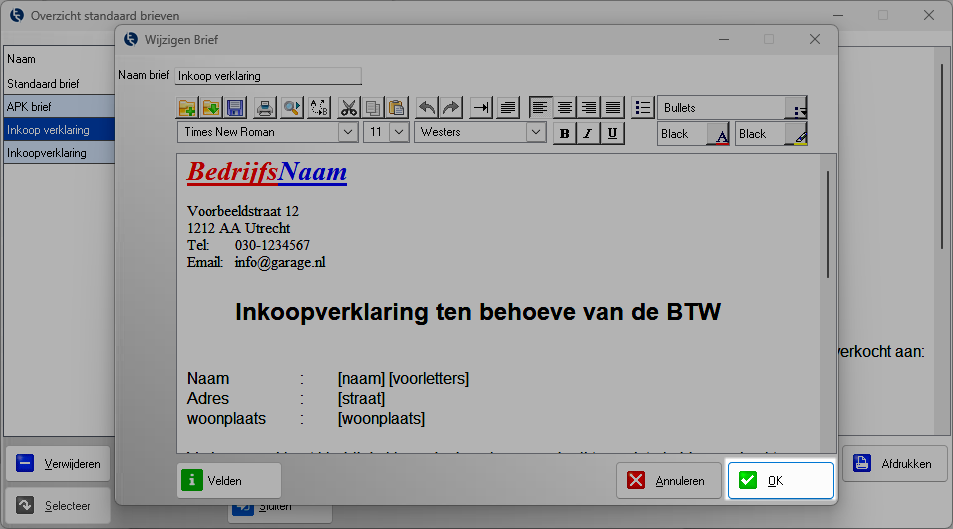
- Pas de standaardgegevens aan naar uw eigen bedrijfsgegevens.
- Controleer of alle gegevens juist zijn ingevuld en klik rechtsonder op OK om de wijzigingen op te slaan.
Herhaal deze stappen voor de andere standaardbrieven die in het overzicht worden weergegeven.
Op deze manier zorgt u ervoor dat al uw documenten automatisch voorzien zijn van de juiste bedrijfsgegevens.
Stap 7: Artikelgroepen toevoegen #
Artikelgroepen zijn niet zichtbaar voor klanten, maar helpen u om uw artikelen overzichtelijk te organiseren en uw omzet per groep te analyseren.
Zo ziet u eenvoudig welke groepen het beste verkopen en kunt u sneller artikelen terugvinden of prijswijzigingen per groep toepassen.
Let op!
- Voorbeeldgroepen kunnen alleen verwijderd worden als er geen artikelen meer aan gekoppeld zijn.
- Ga naar Artikelen om testartikelen die u niet gebruikt handmatig te verwijderen.
Zo voegt u een artikelgroep toe: #
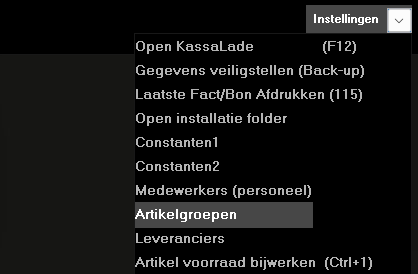
- Ga naar Instellingen > Artikelgroepen.
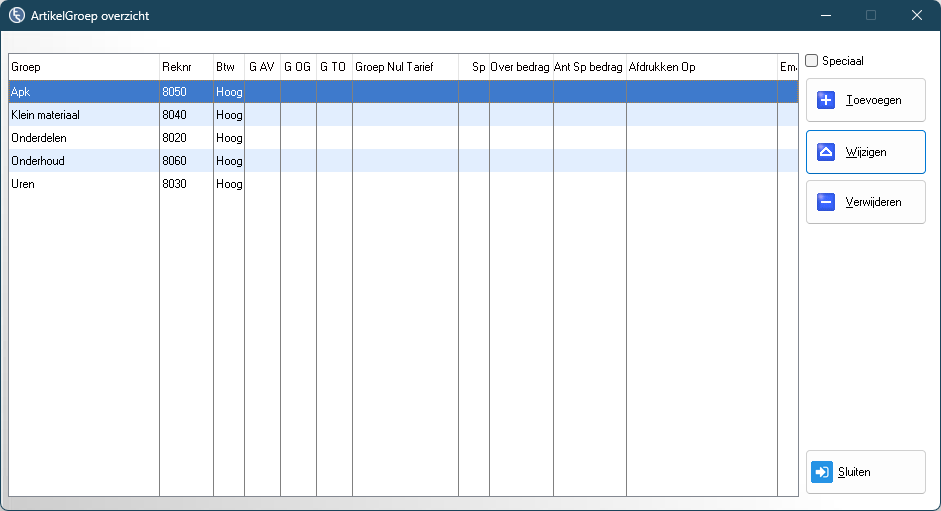
- Klik rechtsboven op Toevoegen.
- Vul de naam van de artikelgroep in.
- Het veld Rekeningnummer is optioneel en alleen van belang bij boekhoudkoppelingen.
- BTW kiest u standaard bij het aanmaken van het artikel.
Wilt u dat BTW automatisch uit de groep wordt overgenomen? Zet dan een vinkje bij
Instellingen > Constanten > Artikelen > ‘BTW uit artikelgroep overnemen (indien gevuld)’.
Stap 8: Artikelen toevoegen of importeren #
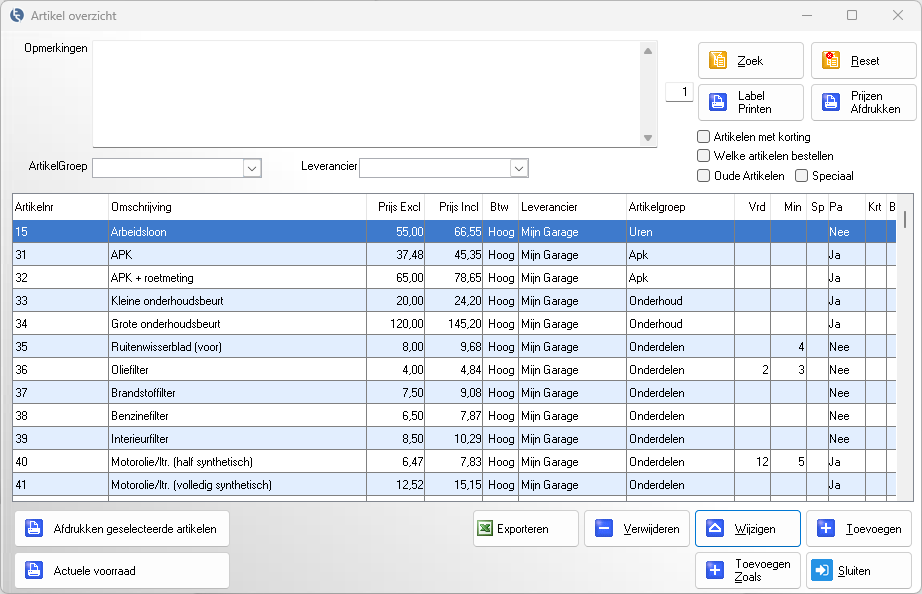
Via de knop Artikelen op het hoofdscherm beheert u uw producten. Hier kunt u artikelen aanmaken, bewerken of verwijderen. De voorbeeldartikelen kunnen worden aangepast of verwijderd
Een nieuw artikel toevoegen: #
Artikel toevoegen: #
- Ga naar Artikelen > klik rechtsonder op Toevoegen.
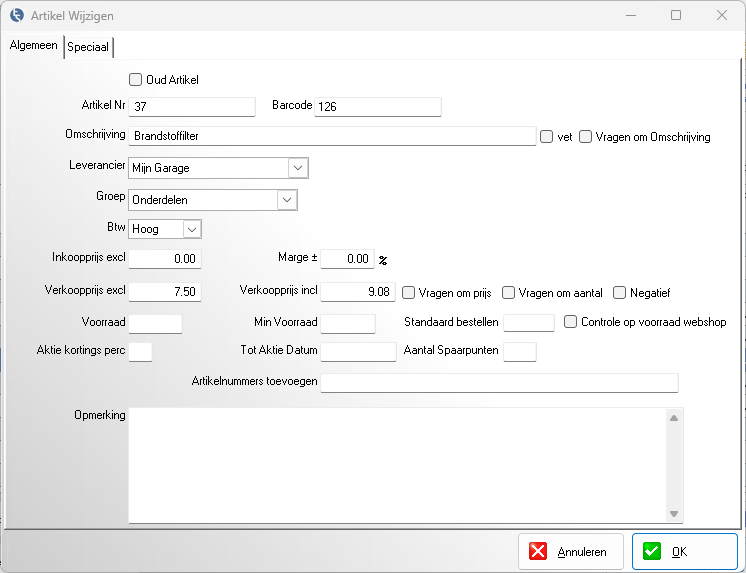
- Het artikelnummer wordt automatisch ingevuld.
- Vul de omschrijving, artikelgroep, prijs, en eventueel de leverancier in.
- Voeg voorraad en een minimale voorraad toe voor automatisch besteloverzicht.
- Voeg een barcode toe voor sneller scannen. Heeft het artikel al een barcode? Scan deze dan direct in het veld.
Artikelen importeren: #
Meerdere artikelen tegelijk toevoegen? Gebruik de import via Excel:
Artikelen importeren
Extra mogelijkheden bij artikelen: #
- Artikel laten vragen om prijs, omschrijving of aantal bij verkoop
- Snelknoppen aanmaken voor veelgebruikte artikelen
Handleiding afrekenknoppen
Video afrekenknoppen instellen
Stap 9: Klanten en voertuigen toevoegen #
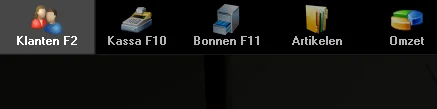
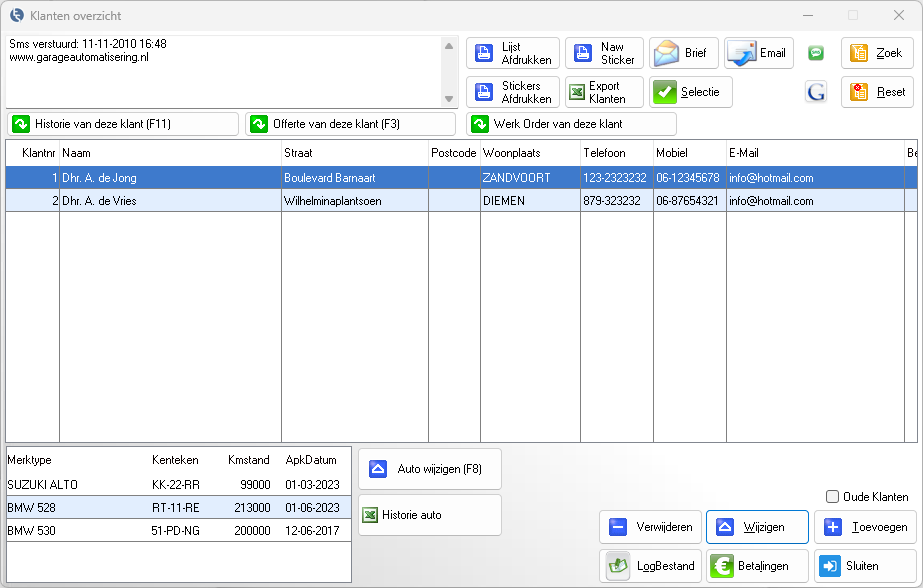
U opent het klantenoverzicht via de knop “Klanten” op het hoofdscherm.
Voorbeeldklant aanpassen:
Het kan zijn dat de voorbeeldklant niet verwijderd kan worden.
U kunt deze klant aanpassen met uw eigen gegevens, of markeren als “oud” door dit aan te vinken in de klantgegevens.
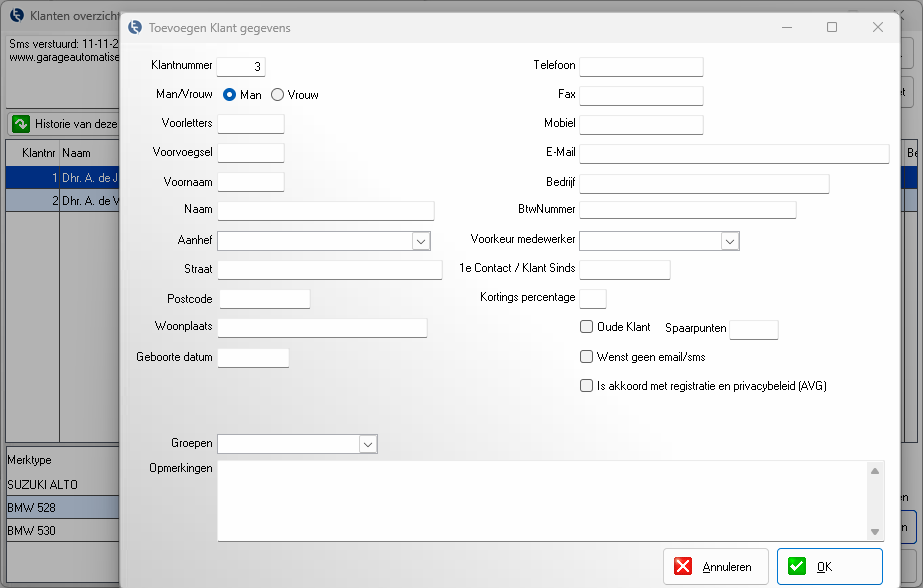
Nieuwe klant toevoegen:
Klik rechtsonder op Toevoegen om een nieuwe klant aan te maken. Vul hier de relevante gegevens in.
Na toevoegen kunt u bij het afrekenen een klant selecteren en de bestelgeschiedenis van die klant bekijken.
Wilt u klanten importeren?
Let op! Wanneer u klanten gaat importeren, worden bestaande klanten in de software altijd overschreven. Controleer daarom vooraf zorgvuldig de gegevens voordat u de import uitvoert.
Volg dan deze handleiding:
Klanten importeren/exporteren
Voertuigen toevoegen #
U kunt voertuigen koppelen aan uw klanten. Dit kan per stuk of via een import.
Let op: bij het Excel-bestand met voertuigen is het belangrijk dat het klantnummer aanwezig is en overeenkomt met het klantnummer in de software.
Voertuig koppelen aan een klant (handmatig):
- Selecteer een klant en druk op Auto wijziging (F8).
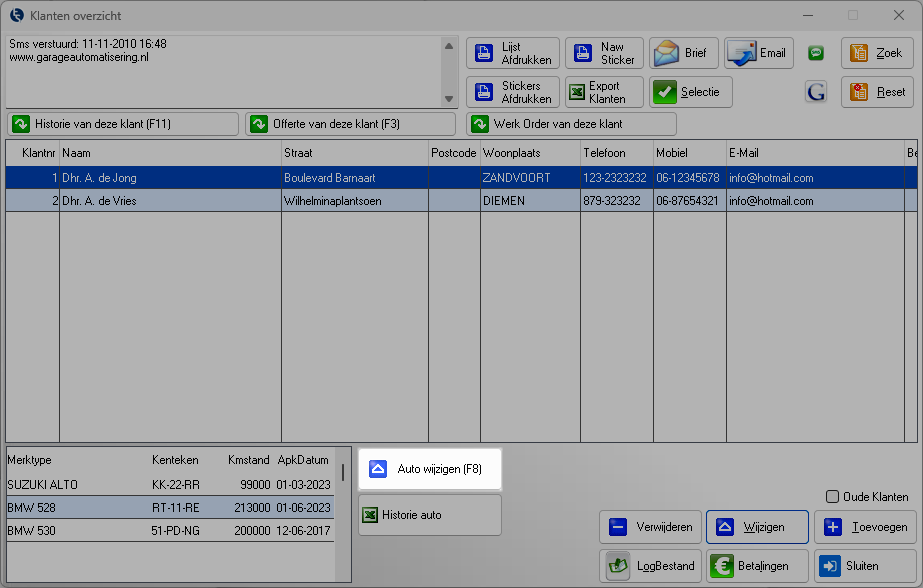
- Klik op Toevoegen.
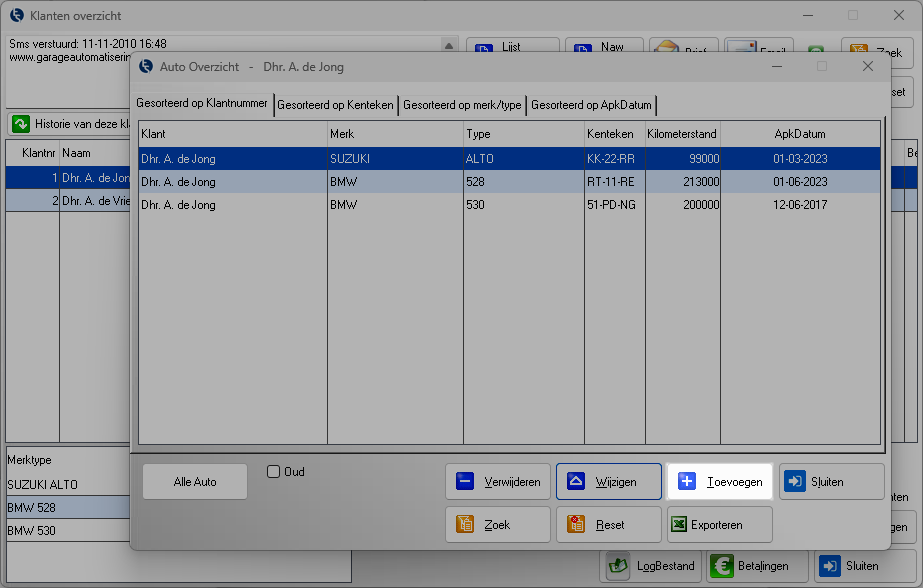
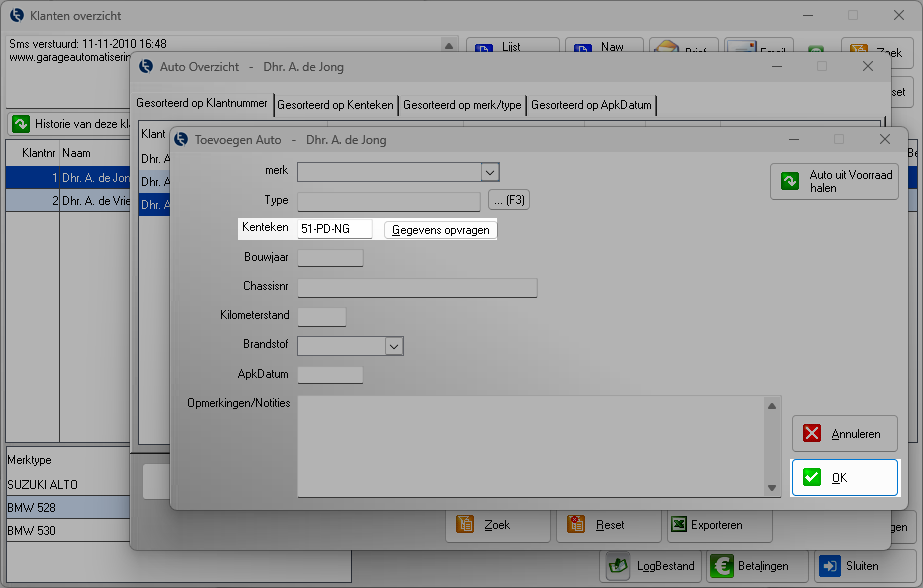
- Vul het kenteken in, druk op Gegevens opvragen en vervolgens op OK.
- Het voertuig is nu gekoppeld aan de klant.
Bij het afrekenen kunt u de klant vervolgens selecteren samen met het voertuig.
Meerdere voertuigen koppelen via Excel-import: #
U kunt ook in één keer meerdere voertuigen koppelen aan meerdere klanten als u dit in Excel heeft staan.
Belangrijk: het klantnummer in Excel moet overeenkomen met het klantnummer dat in de software bij de klant staat.
Belangrijk: maak een back-up voordat u verdergaat #
Voordat u deze handeling uitvoert, adviseren wij u om een back-up van de software te maken.
- Sluit de software.
- U krijgt automatisch de vraag om een back-up te maken.
- Vink dit aan om de back-up uit te voeren.
Wordt er geen back-up gemaakt of ontvangt u een foutmelding? Dan is de back-up nog niet ingesteld. Volg in dat geval de instructies in de volgende handleiding:
👉 Back-up maken – handleiding
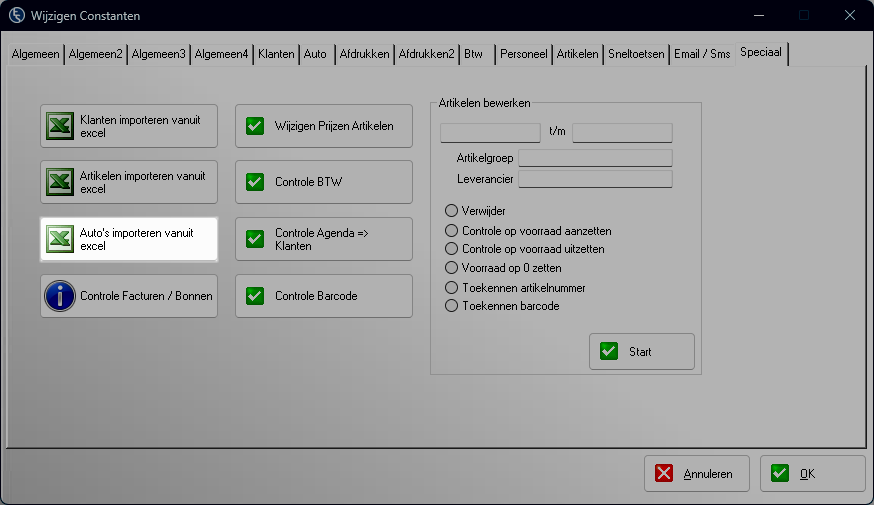
- Ga naar Instellingen → Constanten 1 → tabblad Speciaal.
- Klik op Auto’s importeren vanuit Excel.
- Selecteer het bestand (het Excel-bestand).
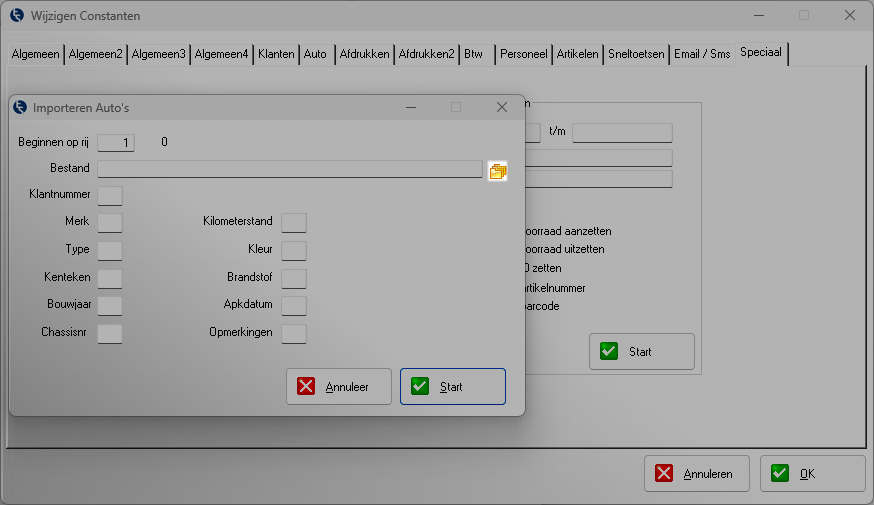
- Zorg ervoor dat de kolommen in Excel overeenkomen met de kolommen in de software. (Wat voor u van toepassing is)
- Klik op Start.
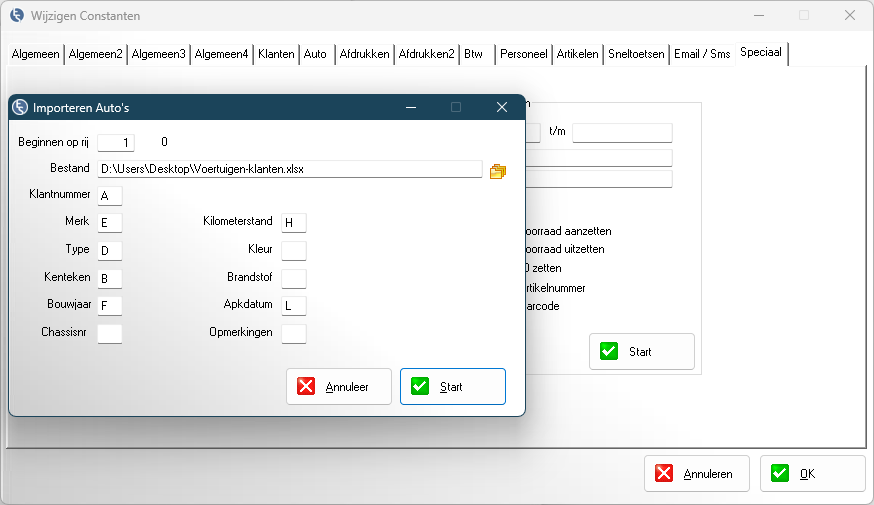
De voertuigen zijn nu gekoppeld aan de klanten.
✅ Uw software is ingericht en klaar voor gebruik! #
Uw software is succesvol ingericht en u kunt direct aan de slag.
Voor meer informatie, uitgebreide handleidingen en antwoorden op veelgestelde vragen kunt u terecht op onze supportpagina:
🔗 handleiding.espos.nl