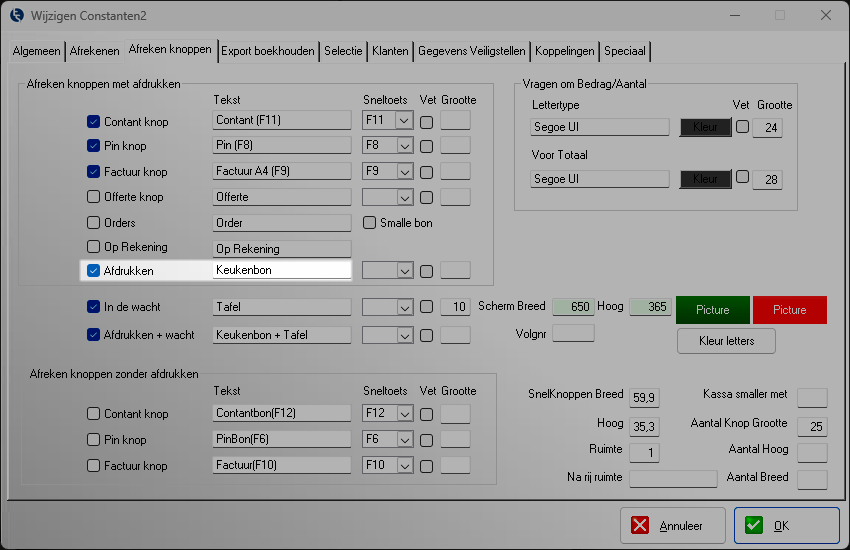
Met de functie Keukenbon kunt u instellen dat bestellingen worden afgedrukt op een specifieke printer, bijvoorbeeld een printer in de keuken of aan de bar. Zo komt elke bon direct op de juiste plek terecht.
Stap 1: Controleer of de bonprinter is geïnstalleerd #
De printer moet correct zijn geïnstalleerd in Windows voordat deze in de software gebruikt kan worden.
- Druk in Windows een testpagina af om te controleren of de printer werkt.
- Is de printer nog niet geïnstalleerd? Volg dan eerst de handleiding:
👉 Bonprinter installeren in Windows
Stap 2: Printer koppelen in de software #
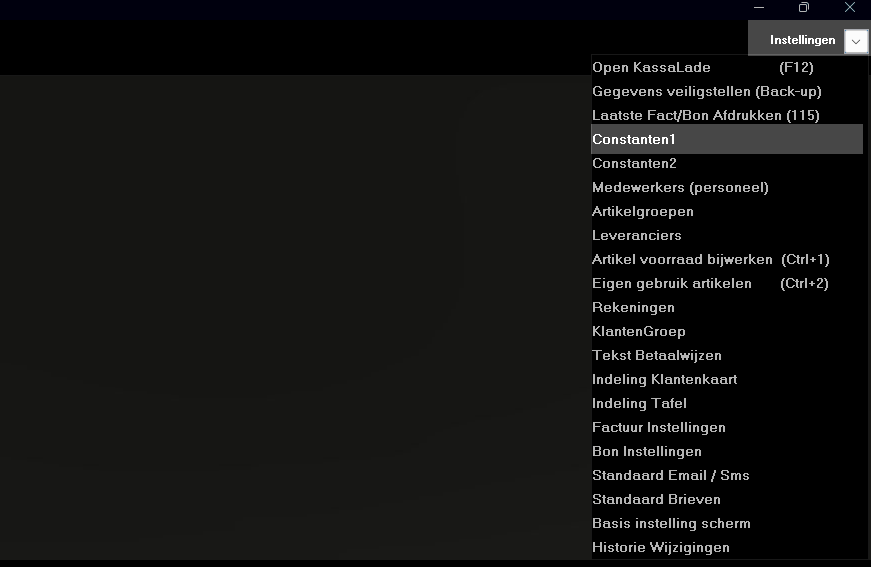
- Ga in de software naar Instellingen.
- Open het tabblad Constanten 1.
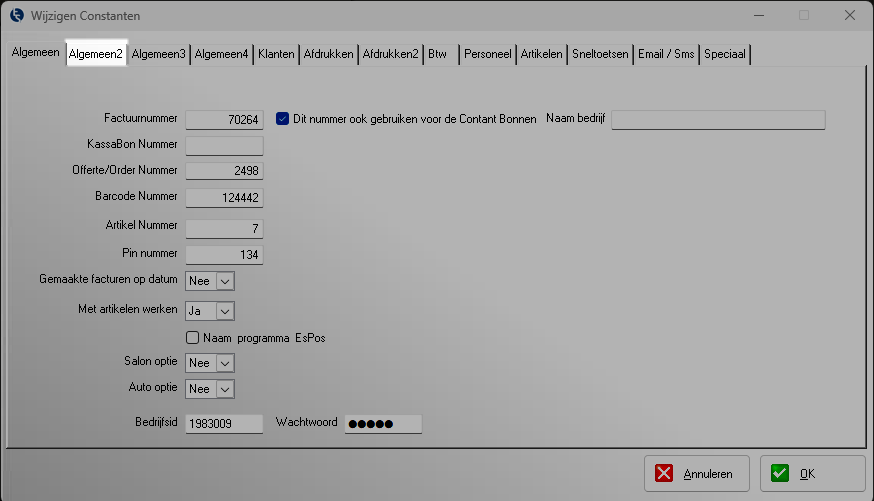
- Ga naar Algemeen 2.
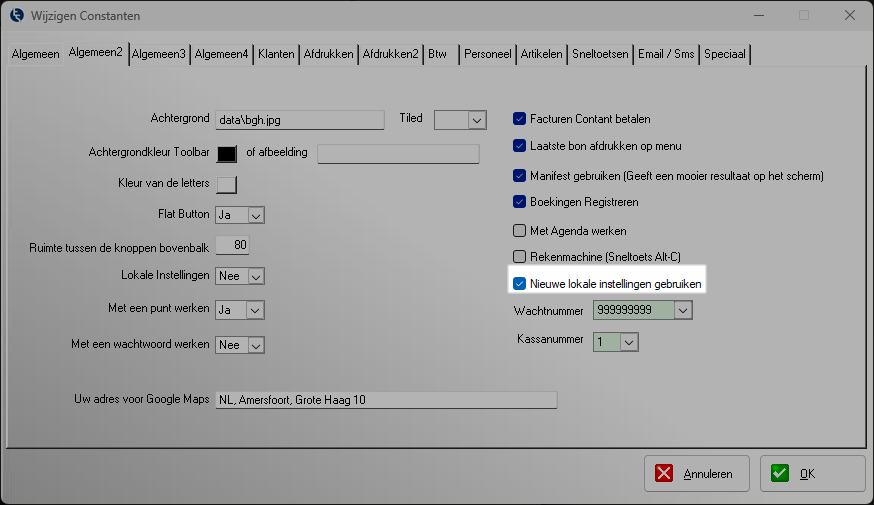
- Zet Nieuwe lokale instellingen gebruiken op Aan (indien nog niet actief).
- Ga naar het tabblad Afdrukken.
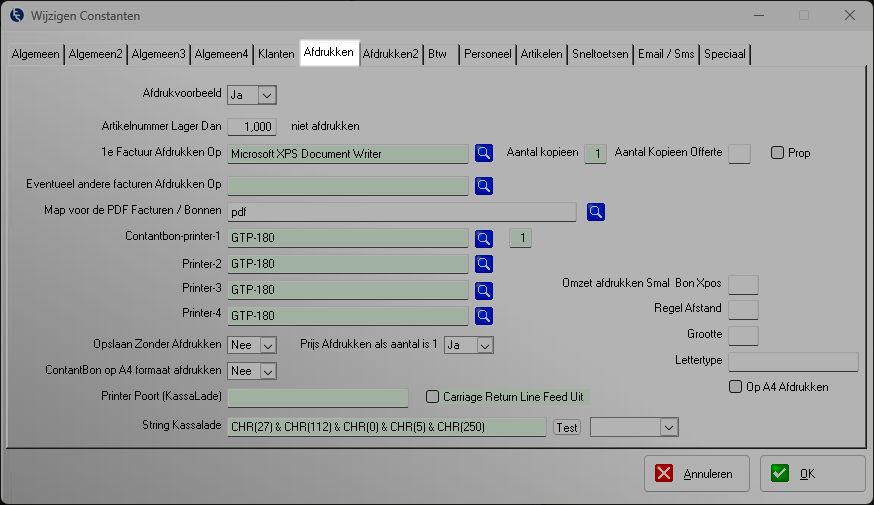
- Selecteer bij Printer 2, Printer 3 of Printer 4 de gewenste printer.
U kunt meerdere printers gebruiken, bijvoorbeeld:
- Printer 2 voor hoofdgerechten (keuken)
- Printer 3 voor nagerechten of barbestellingen
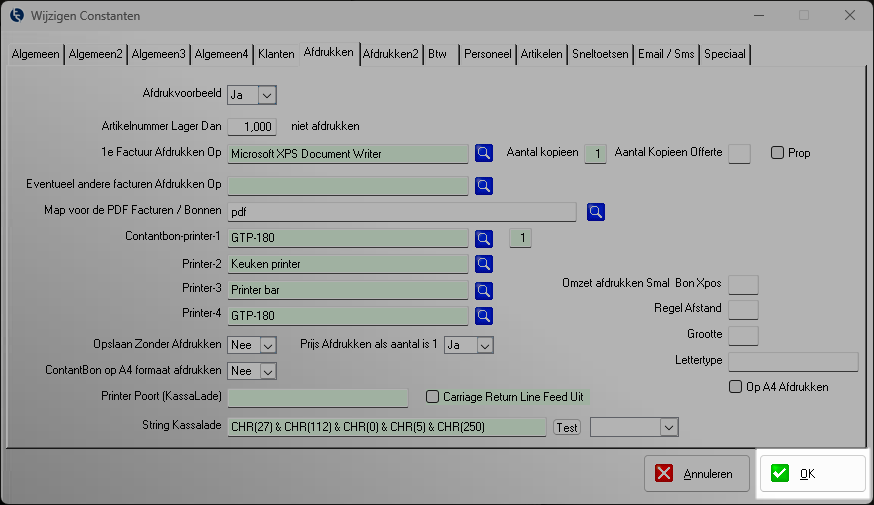
Klik op OK om de instellingen op te slaan.

3. Printer koppelen aan artikelgroepen #
Per artikelgroep bepaalt u op welke printer de keukenbon wordt afgedrukt.
- Ga naar Instellingen → Artikelgroepen.
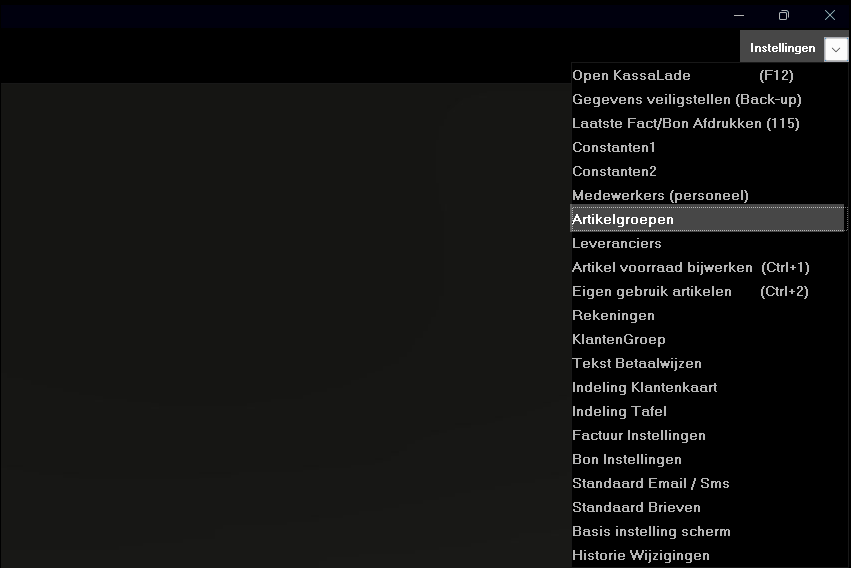
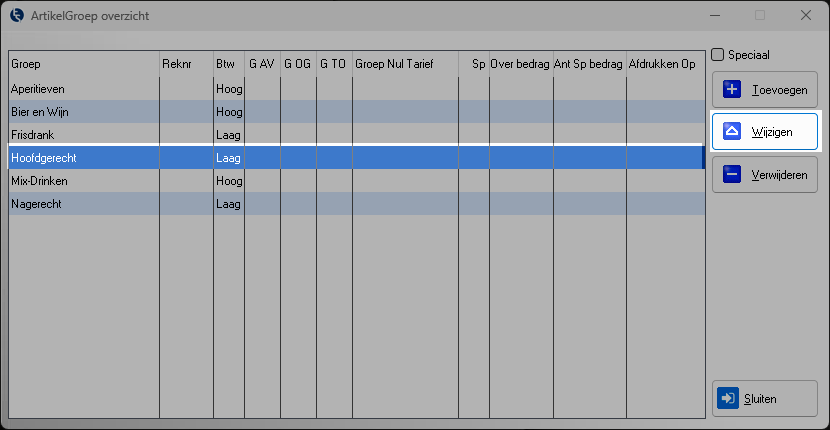
- Selecteer de artikelgroep waarvoor u de keukenbon wilt gebruiken.
- Klik op Wijzigen.
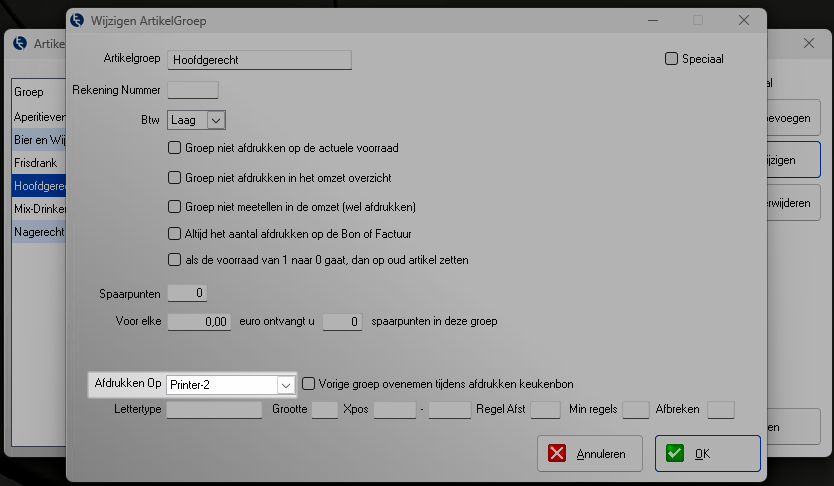
- Kies onder Afdrukken op de juiste printer (bijvoorbeeld Printer 2).
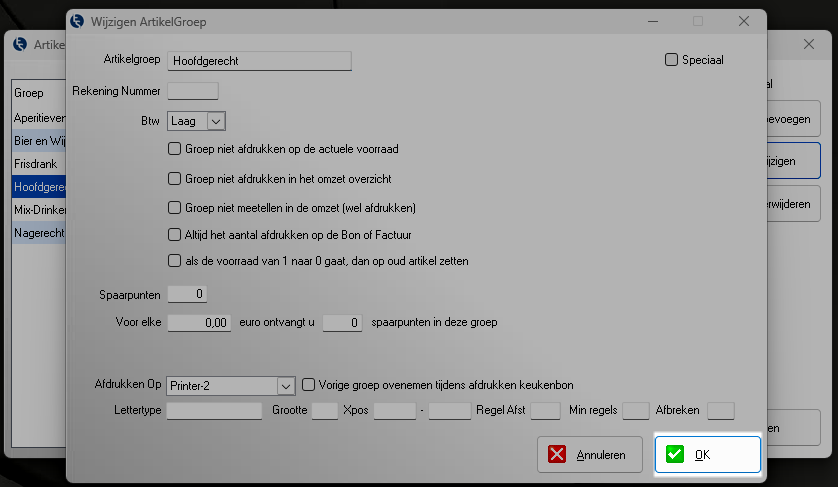
- Klik op OK om op te slaan.
4. Keukenbon afdrukken vanuit de kassa #
In het kassascherm kunt u met de knop (Keukenbon) een keukenbon afdrukken.
De bon wordt automatisch verzonden naar de printer die bij de artikelgroep is ingesteld.
Ziet u geen knop voor Keukenbon?
Ga dan naar Instellingen → Constanten 2 → Afrekenknoppen en schakel de optie Afdrukken (Keukenbon) in.