
Is uw A4-printer correct geïnstalleerd in Windows?
Dan kunt u deze koppelen in de kassasoftware voor het afdrukken van facturen of A4-bonnen.
Dit artikel beschrijft alleen de instellingen binnen de software.
Voor installatie in Windows, raadpleegt u de aparte handleiding:
👉 A4-printer installeren in Windows
Stap 1: Ga naar de printerinstellingen #
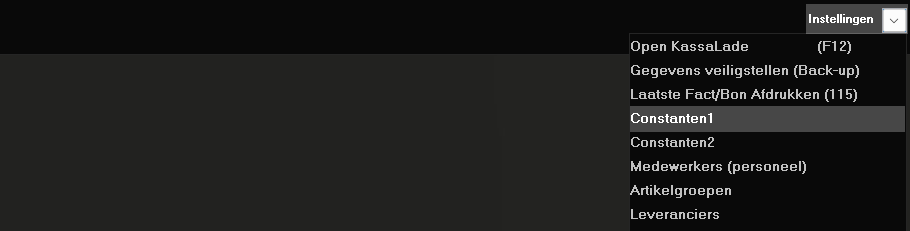
- Ga naar Instellingen → Constanten 1.
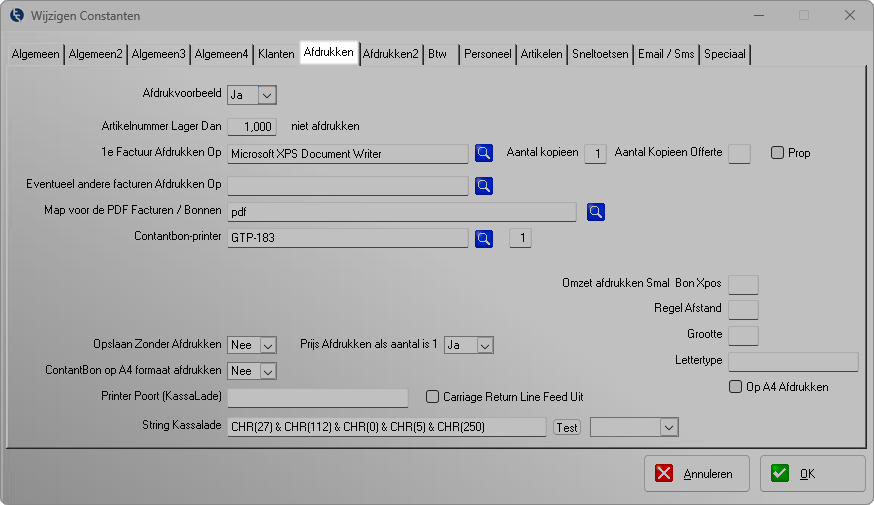
- Open het tabblad Afdrukken.
Hier vindt u de printerinstellingen voor:
- Facturen
- Bonnen
- Overige afdrukken
Stap 2: Selecteer de juiste A4-printer #
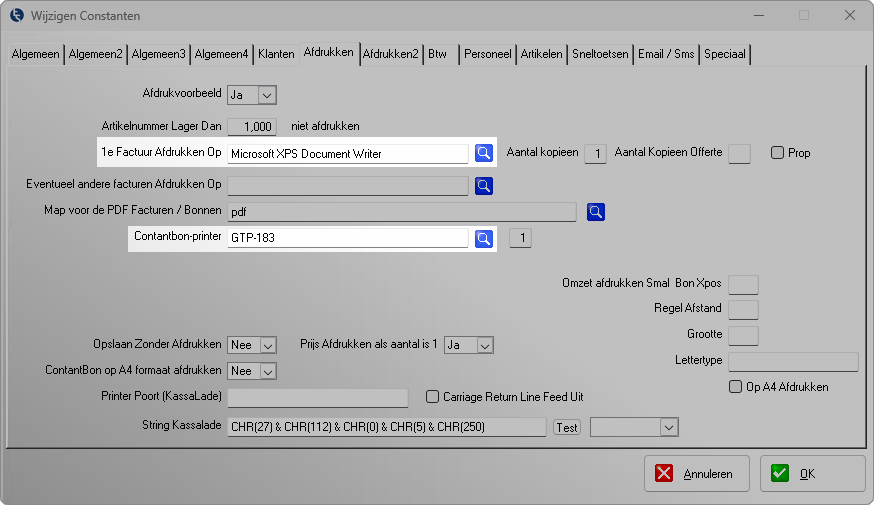
- Zoek het veld waarin de printer kan worden gekozen (bij 1e factuur afdrukken op).
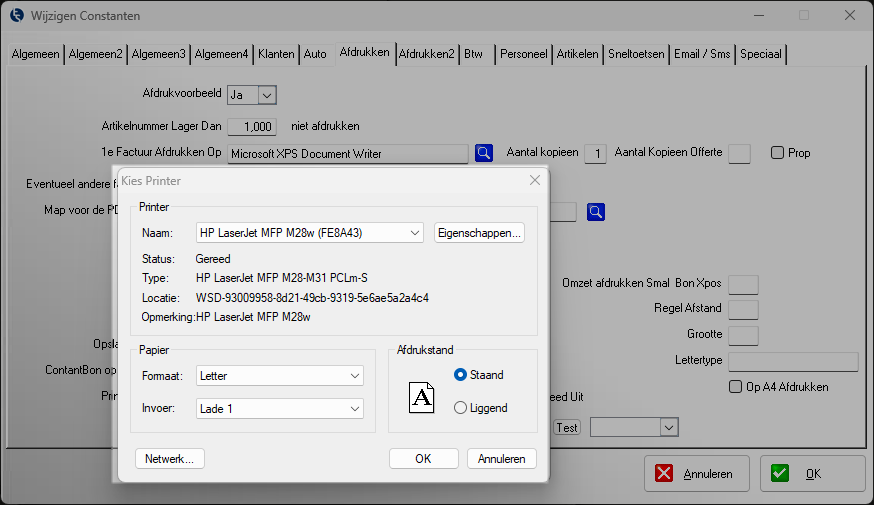
- Klik op het vergrootglas naast het printerveld.
- Selecteer de juiste A4-printer uit de lijst met beschikbare Windows-printers.
- Klik op OK om te bevestigen.
Let op:
Alleen printers die correct in Windows zijn geïnstalleerd, worden hier weergegeven.
Stap 3: Instellingen opslaan
Klik onderaan op OK om de instellingen op te slaan.
De geselecteerde printer wordt nu gebruikt voor het betreffende type afdruk.
Controle #
Maak een testfactuur of print een voorbeeld om te controleren of de printer correct is gekoppeld.
Wordt er niets afgedrukt?
Controleer dan:
- Of de printer correct in Windows is geïnstalleerd
- Of de juiste printer is geselecteerd
- Of de printer online staat
Belangrijk #
De software gebruikt altijd de Windows-printerlijst.
Ziet u de printer niet in de lijst? Dan is deze niet correct geïnstalleerd in Windows.
Raadpleeg in dat geval eerst de handleiding:
A4-printer installeren in Windows.