Wilt u het wachtwoord van uw cloudagenda wijzigen? Volg dan onderstaande stappen.
Let op:
- Het wachtwoord van de cloudagenda kan alleen worden gewijzigd in de desktopversie van de agenda op uw computer.
- Het is niet mogelijk om het wachtwoord te wijzigen via de cloudagenda-app op Android of iOS.
Stap 1 – Wachtwoord wijzigen in de agenda #
- Open de cloudagenda op uw computer.
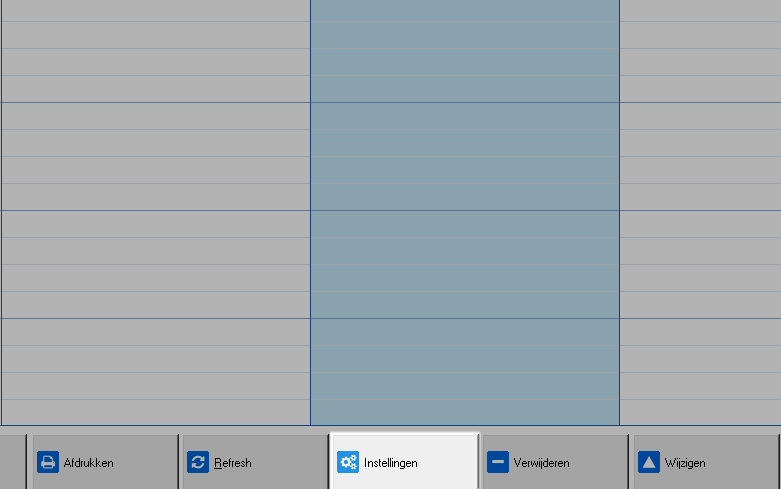
- Klik onderin het scherm op Instellingen.
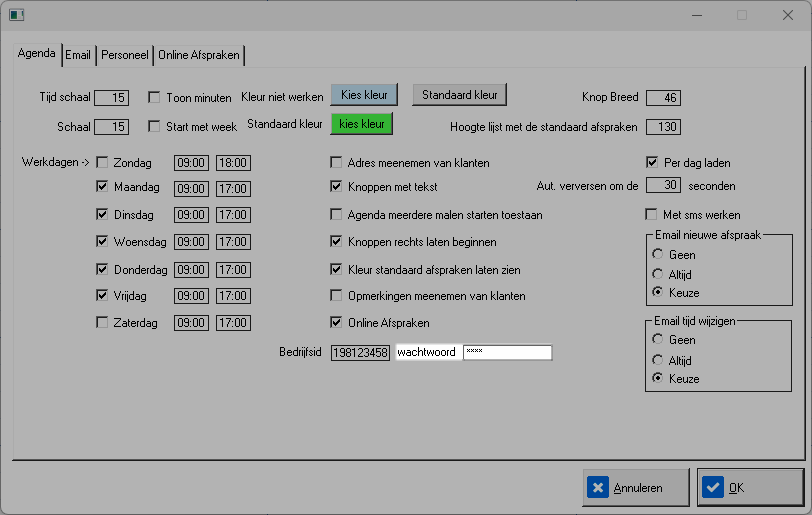
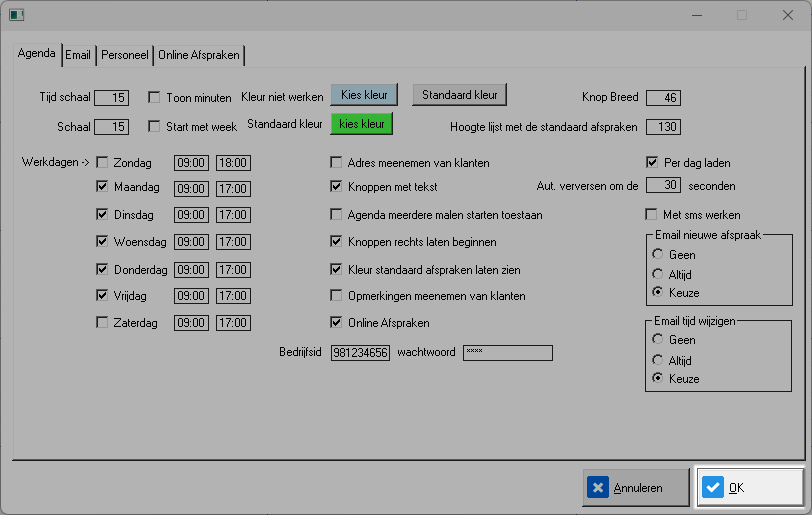
- Voer bij het veld Wachtwoord een nieuw wachtwoord in.
- Klik op OK om het wachtwoord op te slaan.
Uw wachtwoord is nu aangepast.
Belangrijk #
Het bedrijfs-ID (gebruikersnaam), in combinatie met het door u gekozen wachtwoord, wordt gebruikt om in te loggen op:
- de cloudagenda op uw computer
- de cloudagenda-app voor Android en iOS
Zorg ervoor dat u uw nieuwe wachtwoord goed onthoudt of veilig bewaart.
Let op:
Wanneer u het wachtwoord wijzigt, kan het zijn dat u in de cloudagenda-app op uw telefoon of tablet opnieuw moet inloggen met het nieuwe wachtwoord.
Privacy:
Het wachtwoord van de cloudagenda wordt door u zelf ingesteld. ESPOS heeft geen inzage in dit wachtwoord en kan dit daarom niet voor u opzoeken of bekijken.
Geen toegang tot de cloudagenda? #
Kunt u niet meer inloggen op de cloudagenda omdat u het wachtwoord bent vergeten? Neem dan contact met ons op, telefonisch of via e-mail.
Let op:
Stuurt u een e-mail? Zorg er dan voor dat u dit doet vanaf het e-mailadres dat bij ons bekend is. Alleen dan kunnen wij verifiëren dat we met de juiste persoon communiceren.
Na controle sturen wij een herstelwachtwoord naar het bij ons geregistreerde e-mailadres.s.