
Snelle uitleg #
Wilt u een logo toevoegen?
👉 Factuur (A4):
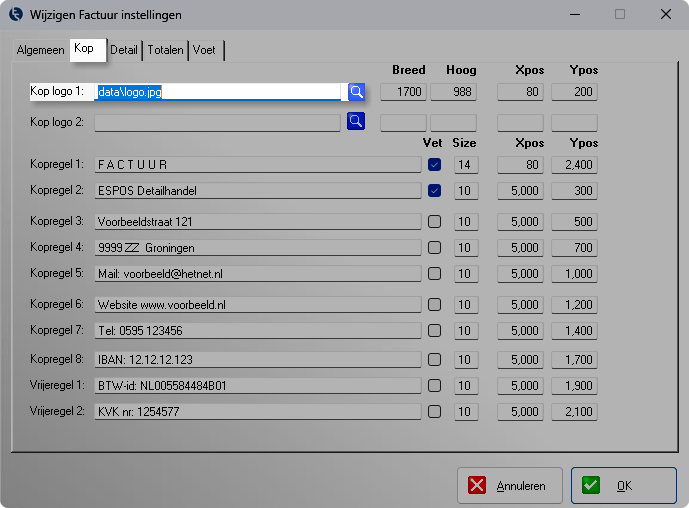
Ga naar Instellingen → Factuurinstellingen → tabblad Kop en selecteer uw logo
👉 Kassabon:
Dit stelt u altijd in via de bonprinter zelf (niet via de software)
Introductie #
Het is mogelijk om een logo toe te voegen aan zowel de factuur als de kassabon.
⚠️ Belangrijk verschil:
- Een logo op de factuur (A4) stelt u in via de software
- Een logo op de kassabon wordt altijd via de printer zelf ingesteld
Logo op de factuur (A4) #
Stap 1 – Instellingen openen #
Ga naar:
Instellingen → Factuurinstellingen
Stap 2 – Logo instellen #
Ga naar het tabblad:
Kop
Selecteer hier uw logo.
👉 Het gekozen logo wordt automatisch opgeslagen en gebruikt.
Positie en grootte instellen #
Bij het instellen van het logo kunt u ook de positie en grootte aanpassen:
- Breed = breedte van het logo
- Hoog = hoogte van het logo
- Xpos = links / rechts positie
- Ypos = boven / onder positie
👉 Hogere waarde = verder naar rechts of beneden
👉 Lagere waarde = meer naar links of boven
💡 Let op:
Zorg dat de verhouding tussen Breed en Hoog klopt.
Past u slechts één van beide aan, dan kan het logo vervormen.
Alternatief: werken met overlay (veel gebruikt) #
Werkt u met voorgedrukt papier in de printer?
Dan kunt u gebruik maken van een overlay.
👉 U print op voorgedrukt papier (dus zonder logo via de software)
👉 De overlay wordt alleen gebruikt bij het verzenden van facturen per e-mail (PDF)
Dit zorgt ervoor dat:
- uw geprinte facturen correct op voorgedrukt papier staan
- uw e-mail facturen dezelfde uitstraling hebben (met logo en opmaak)
👉 De overlay wordt dus alleen gebruikt in combinatie met voorgedrukt papier
👉 En alleen voor digitale facturen (PDF per e-mail)
Bekijk hiervoor de handleiding: Werken met overlay (factuur layout))
Logo op de kassabon #
⚠️ Een logo op de kassabon kan niet via de kassasoftware worden ingesteld.
Dit moet altijd via de bonprinter zelf ingesteld worden.
Stap 1 – Printerinstellingen openen #
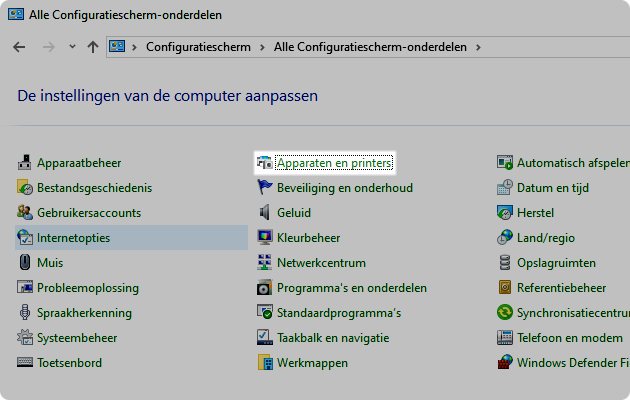
Ga in Windows naar: Apparaten en printers
Stap 2 – Bonprinter openen #
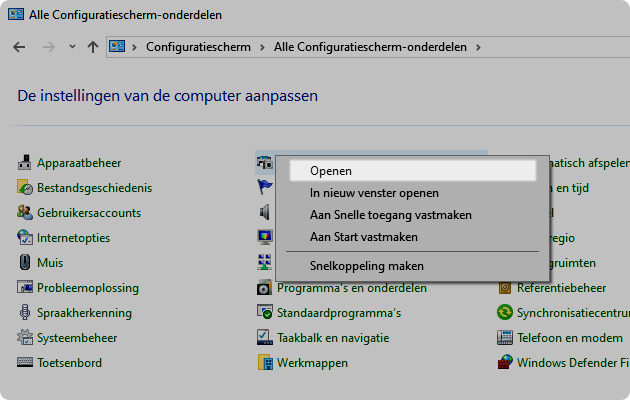
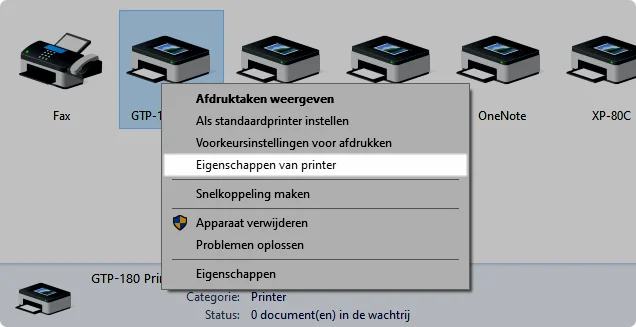
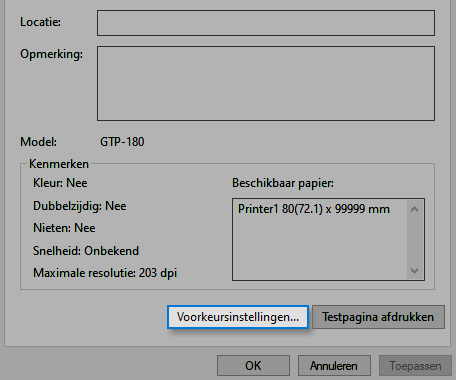
- Klik met de rechtermuisknop op de bonprinter
- Kies Eigenschappen van printer
- Ga naar Voorkeurinstellingen
Stap 3 – Logo instellen #
Vanaf dit punt is het instellen van het logo afhankelijk van het type printer.
👉 Raadpleeg hiervoor de handleiding van uw bonprinter
Let op #
- Niet alle bonprinters ondersteunen een logo
- Instellingen verschillen per merk en type printer