
Snel antwoord #
Prijzen aanpassen van een volledige artikelgroep?
Ga naar Instellingen → Constanten 1 → Speciaal → Wijzigen prijzen artikelen.
Selecteer een artikelgroep en/of leverancier, voer de wijziging in en klik op “Verwerken”.
Maak altijd eerst een back-up
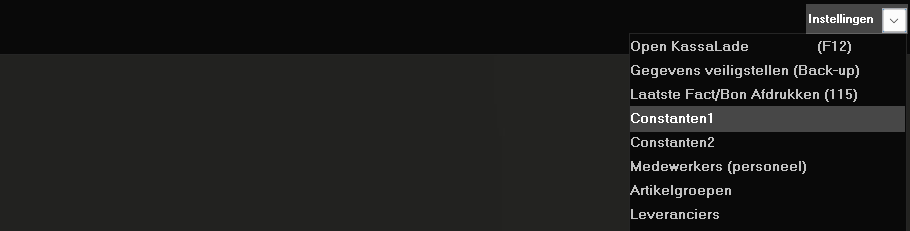
Belangrijk – Maak eerst een back-up #
Voordat u prijzen wijzigt, is het belangrijk om eerst een back-up te maken.
Zo voorkomt u dat wijzigingen niet meer teruggedraaid kunnen worden.
Stap 1 – Open het prijsscherm #
Ga naar:
Instellingen → Constanten 1 → Speciaal
Klik op:
Wijzigen prijzen artikelen
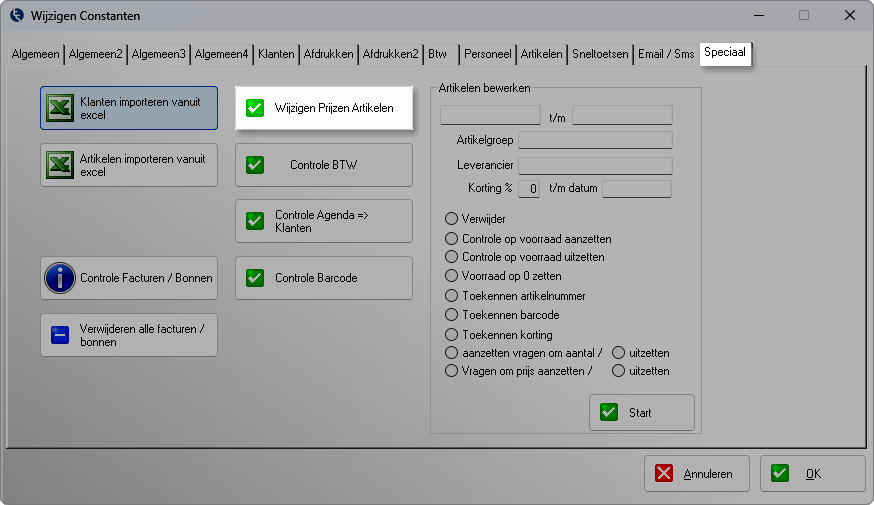
Stap 2 – Selectie maken #
In het scherm kunt u een selectie maken van de artikelen die u wilt aanpassen:
- Kies een artikelgroep
- En/of kies een leverancier
Laat u deze velden leeg?
Dan worden de prijzen van alle artikelen aangepast
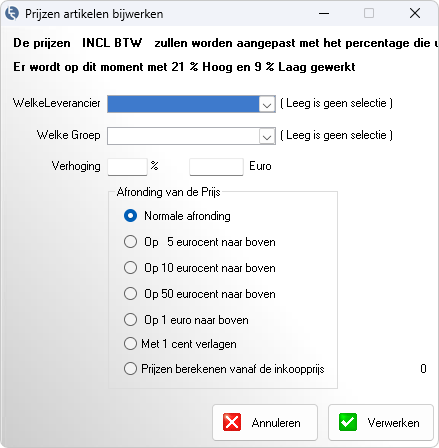
Stap 3 – Prijswijziging invoeren #
- Voer de gewenste wijziging in (bijvoorbeeld een verhoging of verlaging)
- Controleer de instellingen zorgvuldig
Stap 4 – Wijziging uitvoeren #
Klik op “Verwerken” om de prijswijziging toe te passen
Wat gebeurt er precies? #
- De prijzen van de geselecteerde artikelen worden direct aangepast
- De wijziging wordt in één keer doorgevoerd op alle geselecteerde artikelen
Controle na wijziging #
- Controleer enkele artikelen om te bevestigen dat de prijs correct is aangepast
- Let op afrondingen en btw-instellingen
Problemen oplossen #
Wijziging lijkt niet doorgevoerd
- Controleer of de juiste artikelgroep of leverancier is geselecteerd
- Controleer of de wijziging correct is ingevoerd
Verkeerde prijzen aangepast
- Zet een back-up terug indien nodig
- Controleer uw selectie en voer de wijziging opnieuw uit
Waarom dit belangrijk is #
- Snel grote aantallen prijzen aanpassen
- Ideaal bij prijsstijgingen of acties
- Voorkomt handmatig werk en fouten