
Snelle uitleg #
Wilt u de voorraad van een artikel aanpassen?
Dit kan op twee manieren:
- via Instellingen → Artikelvoorraad bijwerken
- of direct via het artikel zelf
Introductie #
De voorraad van artikelen kunt u eenvoudig aanpassen binnen de kassasoftware.
Afhankelijk van uw werkwijze kunt u kiezen voor:
- bijwerken via een centraal scherm (met logboek)
- of direct aanpassen per artikel
Methode 1 – Voorraad bijwerken via instellingen #
Via deze methode wordt een logboek van wijzigingen bijgehouden.
Stap 1 – Scherm openen #
Ga naar:
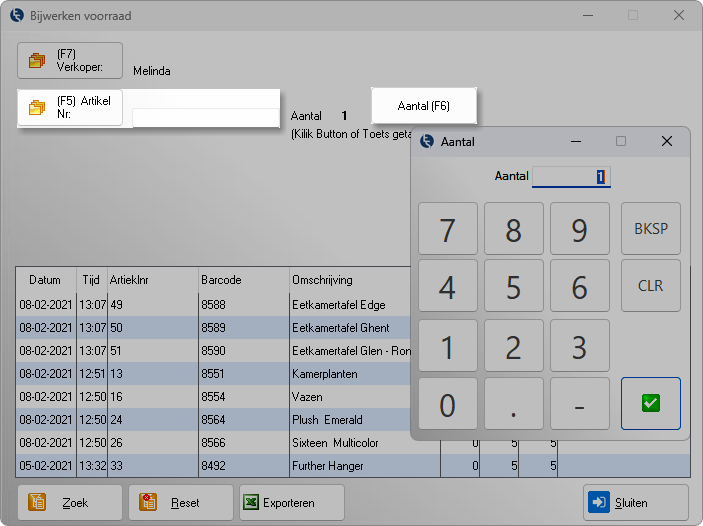
Instellingen → Artikelvoorraad bijwerken
Stap 2 – Aantal invoeren #
- Klik op Aantal of druk op F6
- Voer het aantal in
Positief getal = voorraad wordt verhoogd
Negatief getal = voorraad wordt verlaagd
Stap 3 – Opslaan #
Sla het aantal op.
Stap 4 – Artikel selecteren #
- Selecteer het artikel
OF - Voer het artikelnummer in
De voorraad wordt nu bijgewerkt.
Let op: Onderin wordt alles automatisch in het logboek geregistreerd. Dit logboek is alleen ter inzage en kan niet worden aangepast.
Methode 2 – Voorraad aanpassen via artikel #
Stap 1 – Artikelen openen #
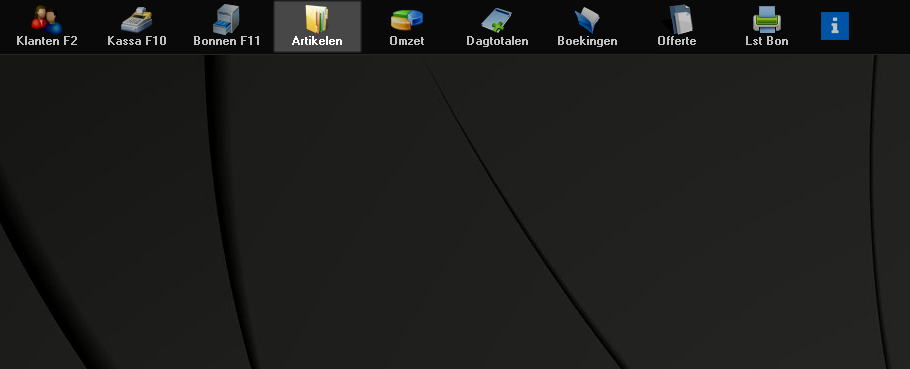
Ga naar het hoofdscherm en klik op:
Artikelen
Stap 2 – Artikel openen #
- Dubbelklik op het gewenste artikel
Stap 3 – Voorraad aanpassen #
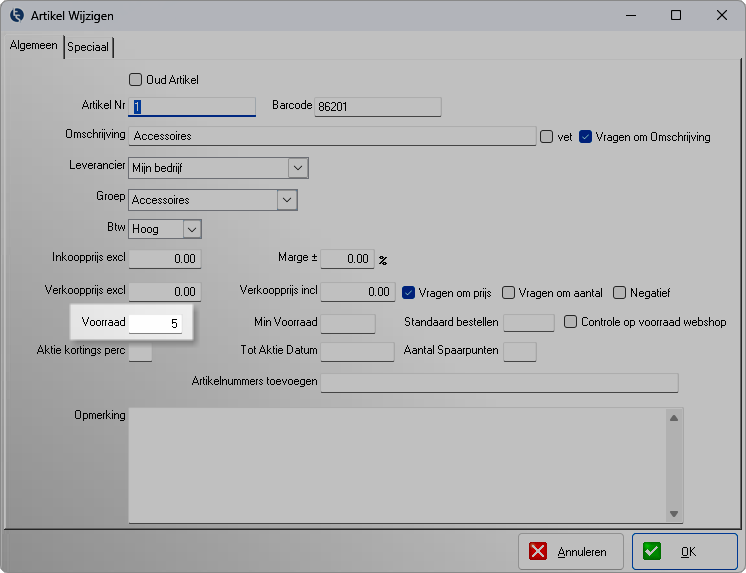
- Pas de voorraad direct aan
- Sla het artikel op
De voorraad is nu bijgewerkt.
Welke methode gebruikt u? #
- Via instellingen → handig voor meerdere aanpassingen en overzicht (met logboek)
- Via artikel → snel aanpassen per individueel artikel