
In dit artikel wordt uitgelegd hoe u een Microsoft-mailaccount (bijvoorbeeld Microsoft 365 of Outlook) instelt in Espos, zodat u e-mails direct vanuit de software kunt verzenden.
Dit wordt bijvoorbeeld gebruikt voor:
- het versturen van facturen
- het versturen van offertes
- het versturen van klantberichten
- functies zoals Scan & Send
Gebruikt u Gmail?
👉 Zie: Gmail instellen in Espos
Gebruikt u een andere mailprovider of hoster?
👉 Zie: E-mail instellen in Espos
Stap 1 – Ga naar de e-mailinstellingen #
Open Espos.
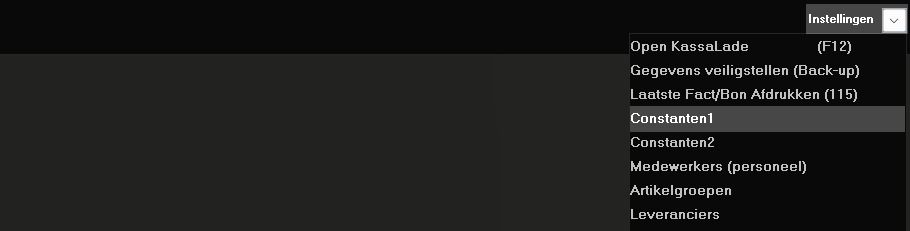
Ga naar:
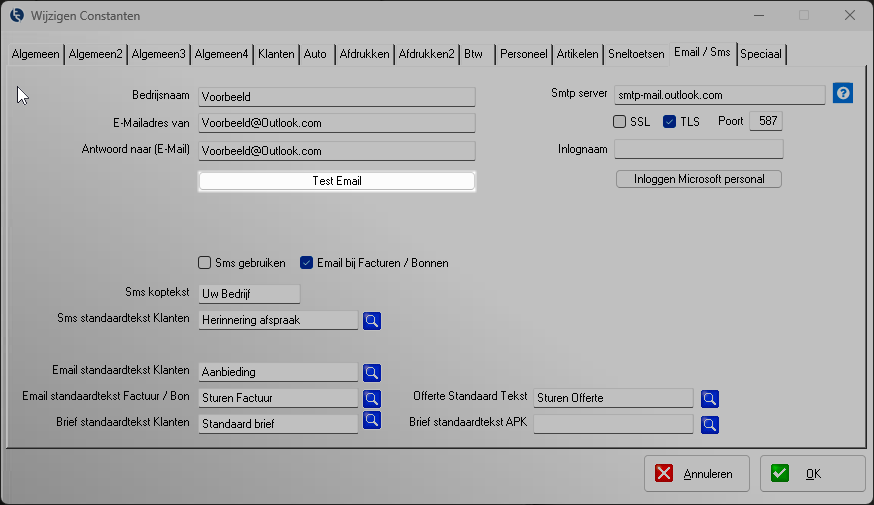
Instellingen → Constanten 1 → tabblad E-mail/SMS
Hier kunt u de e-mailinstellingen configureren.
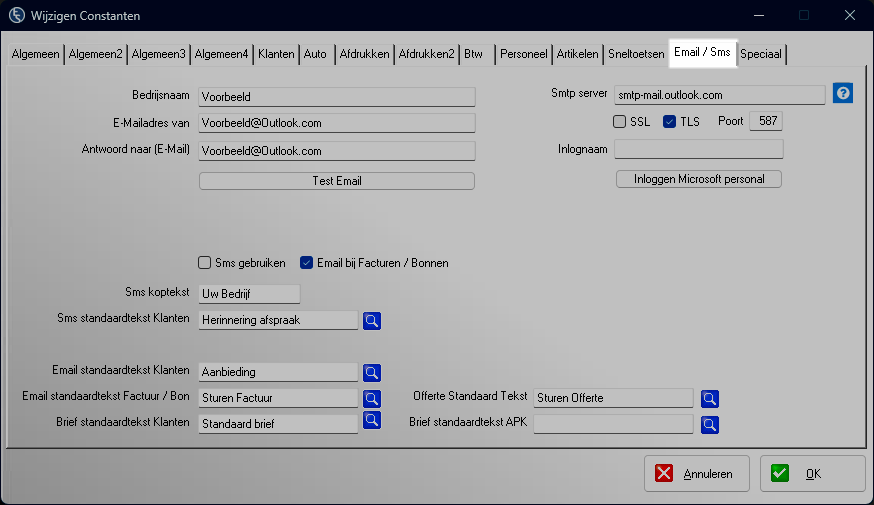
Stap 2 – Bedrijfsgegevens en e-mailadres invoeren #
Vul de basisgegevens in.
Bedrijfsnaam
Voer hier de naam van uw bedrijf in.
E-mailadres van
Vul hier uw Microsoft e-mailadres in.
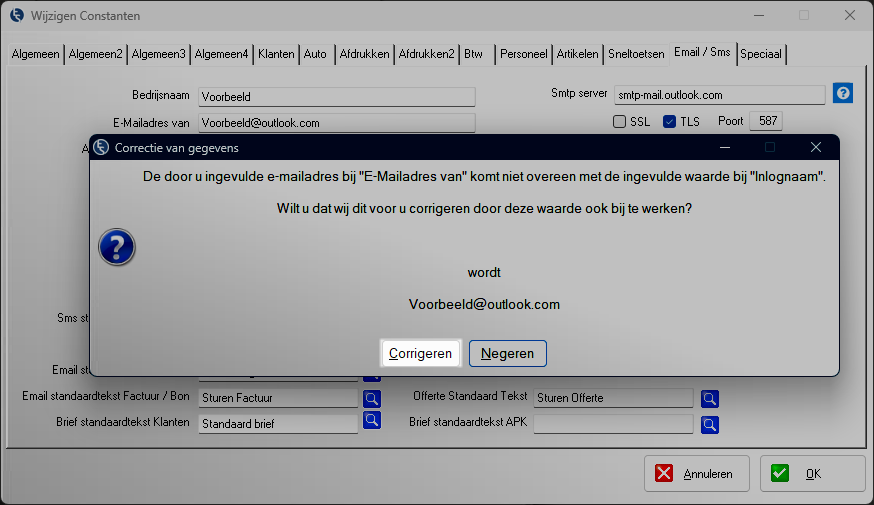
In sommige gevallen kan er een melding verschijnen dat het e-mailadres moet worden gecontroleerd.
Klik indien nodig op Corrigeren.
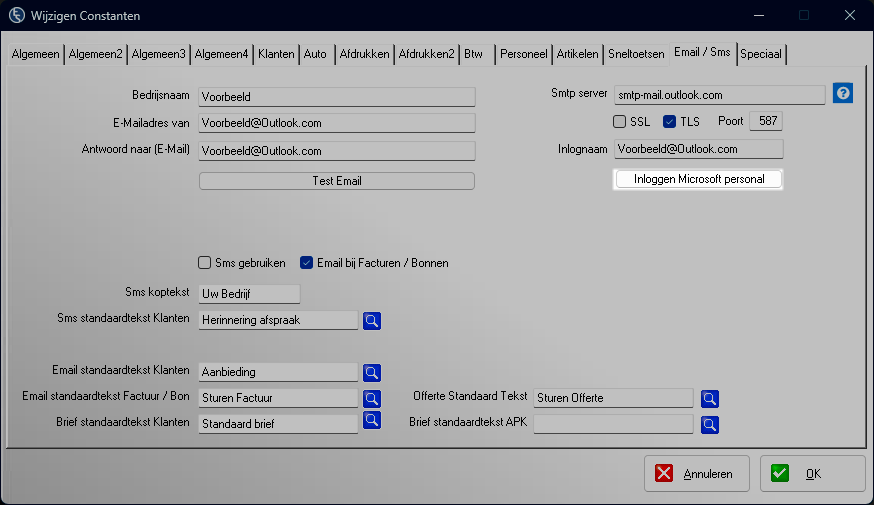
Stap 3 – Microsoft-account koppelen #
Klik op Inloggen met Microsoft.
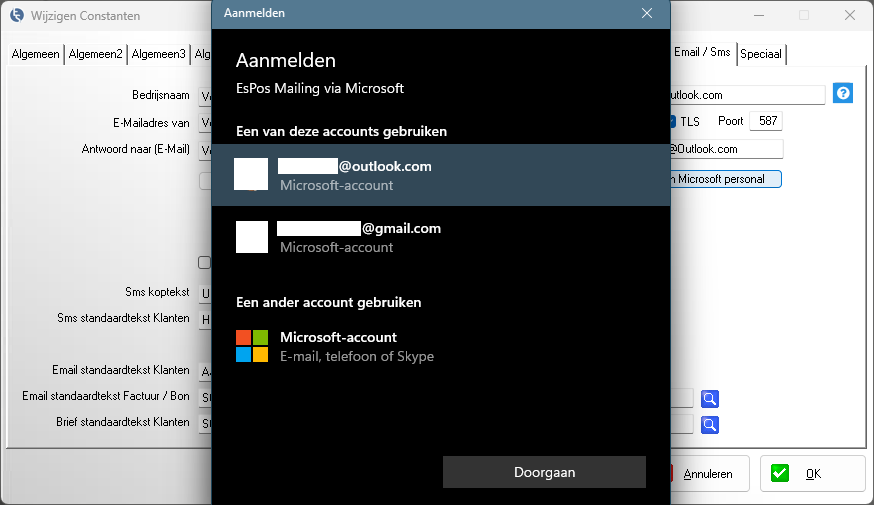
Er verschijnt een aanmeldvenster van Microsoft.
- Selecteer het juiste Microsoft-account
- Of kies Een ander account gebruiken wanneer het juiste account niet wordt weergegeven
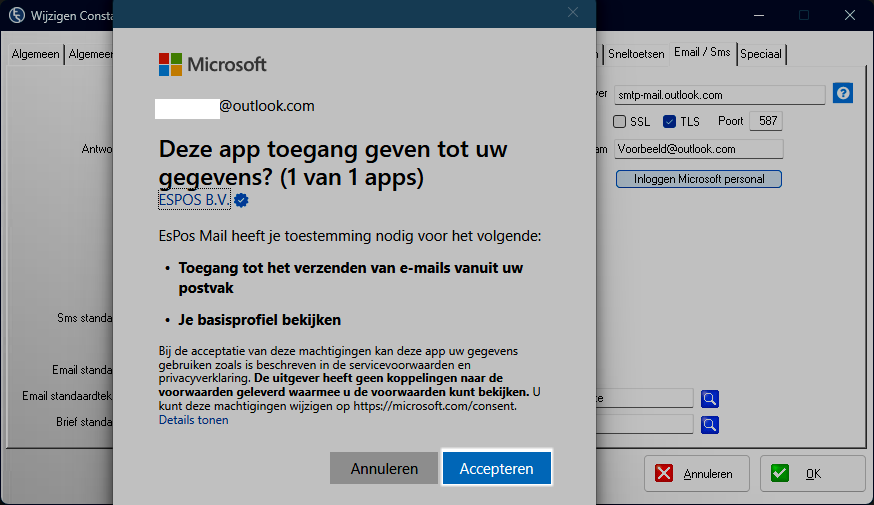
Na het selecteren van het account verschijnt een scherm waarin Espos toegang vraagt tot uw e-mail.
Klik op Accepteren om Espos toestemming te geven om e-mails te verzenden via uw account.
Stap 4 – Antwoordadres instellen #
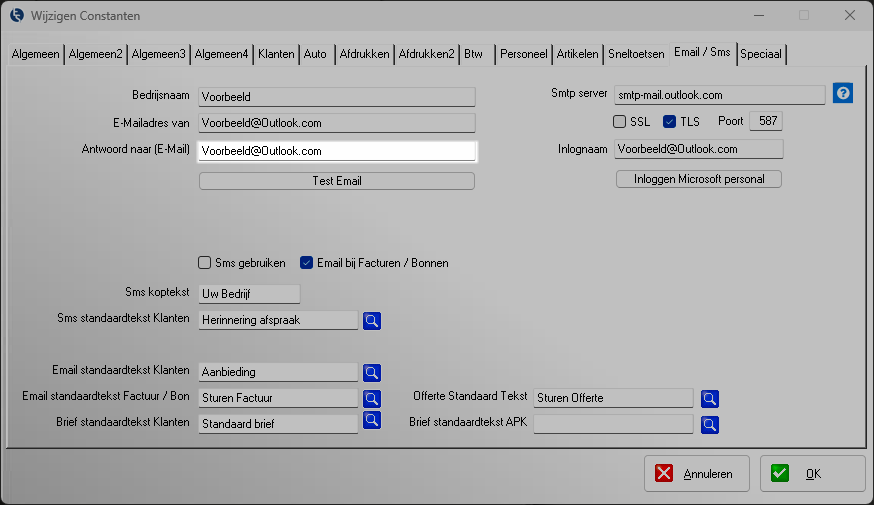
Vul het veld Antwoord naar (e-mail) in met het gewenste antwoordadres.
Dit is het e-mailadres waar reacties van klanten naartoe worden gestuurd.
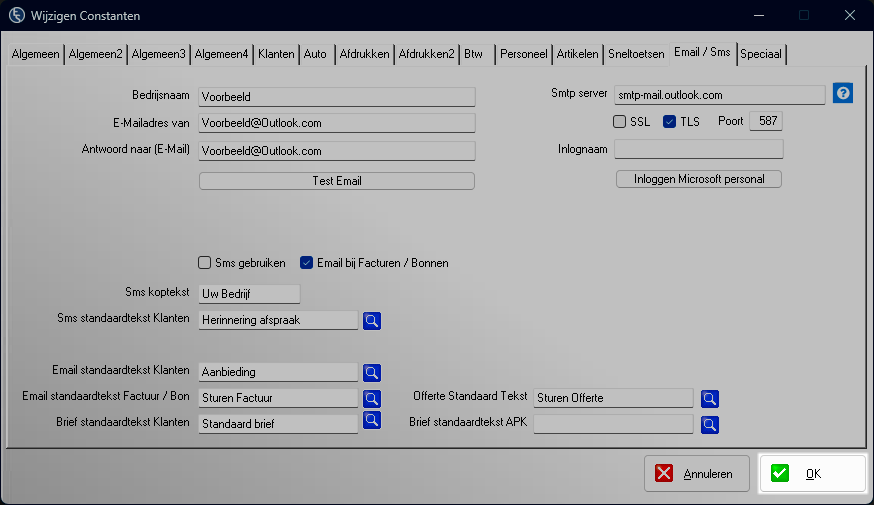
Klik vervolgens op OK om de instellingen op te slaan.
Stap 5 – E-mailfunctionaliteit testen #
Controleer of de e-mailinstellingen correct werken.
Ga naar: Instellingen → Constanten 1 → tabblad E-mail/SMS
Klik op Test.
Wanneer alles correct is ingesteld, ontvangt u een testmail.
Uw Microsoft-mailaccount is nu gekoppeld aan Espos en u kunt e-mails verzenden vanuit de software.
Foutmelding SMTP_auth_disabled #
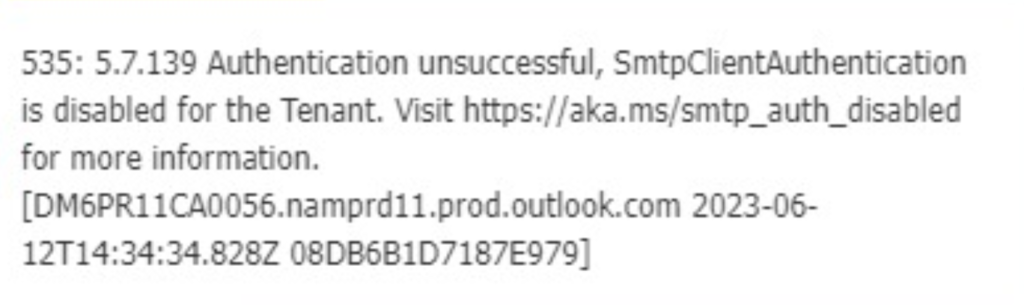
Krijgt u de foutmelding SMTP_auth_disabled?
Dit betekent dat SMTP AUTH niet is ingeschakeld voor uw Microsoft-account.
Hierdoor kan Espos geen e-mails verzenden via uw Microsoft 365-account.
SMTP AUTH inschakelen in Microsoft 365 #
SMTP AUTH moet worden ingeschakeld om e-mails via Espos te kunnen verzenden.
Stap 1 – Inloggen bij het Microsoft 365 beheercentrum #
Ga naar het Microsoft 365 admin center en log in met een beheerdersaccount.
Stap 2 – Gebruiker openen #
Klik in het linkermenu op:
Gebruikers → Actieve gebruikers
Zoek de gebruiker waarvoor u SMTP AUTH wilt inschakelen en klik op de naam.
Klik in het zijpaneel op Mail.
Stap 3 – SMTP AUTH inschakelen #
Scroll naar E-mailapps en klik op E-mailapps beheren.
Zoek de optie:
Geverifieerde SMTP (Authenticated SMTP)
Zet het vinkje aan om SMTP AUTH in te schakelen.
Klik daarna op Wijzigingen opslaan.
Stap 4 – Testen in Espos #
Ga terug naar Espos en test opnieuw de e-mailfunctionaliteit via de Test-knop in de e-mailinstellingen.