
Snelle uitleg #
Bij het afsluiten van de software krijgt u automatisch de vraag om een back-up te maken.
Klik op het vinkje om een back-up te maken of op het kruisje om over te slaan.
Introductie #
Een back-up is in feite een kopie van uw software en gegevens.
Hiermee kunt u uw administratie altijd herstellen bij bijvoorbeeld een storing, nieuwe computer of fout.
Het maken van een back-up wordt standaard aangeboden bij het afsluiten van het programma.
De back-up wordt opgeslagen op een externe locatie, zoals een USB-stick, indien beschikbaar.
👉 Wilt u volledig ontzorgd worden?
Dan kunt u gebruik maken van de ESPOS Cloud Back-up.
Dit is een extra dienst die u bij ons kunt afnemen, waarbij uw back-ups automatisch en veilig worden opgeslagen.
Klik hier voor meer uitleg over de Cloud Back-up.
Back-up maken bij afsluiten #
Wanneer u de software afsluit:
- Er verschijnt een venster voor het maken van een back-up
- Klik op het vinkje om een back-up te maken
- Klik op het kruisje om deze over te slaan
👉 De software zoekt automatisch naar een USB-stick, externe opslag of een door u ingestelde locatie.
Krijgt u een foutmelding? #
Dit wordt meestal veroorzaakt doordat:
- De USB-stick of externe schijf vol is
- De opslag beschadigd is
- De opslag niet goed wordt herkend door de computer
Standaard back-up locatie instellen #
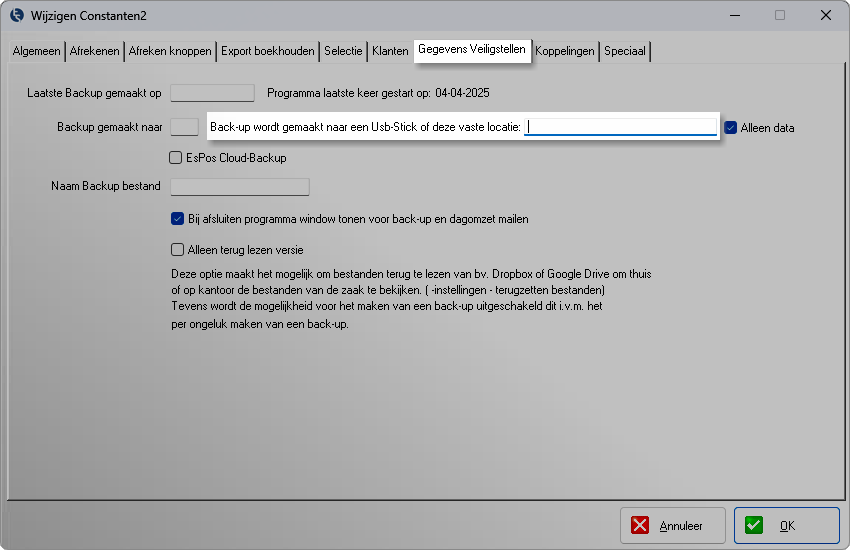
Wilt u de back-ups op een vaste locatie opslaan?
Ga naar:
Instellingen → Constanten 2 → Gegevens veiligstellen
Hier kunt u:
- Een vaste opslaglocatie instellen
- Zelf bepalen waar de back-ups worden opgeslagen
Alleen data (aanbevolen) #
De optie “Alleen data” staat standaard ingeschakeld.
👉 Dit betekent:
- Alleen de data en instellingen worden opgeslagen
- De back-up blijft klein en snel
- In de meeste gevallen is dit voldoende
Gebruik maken van de ESPOS Cloud Back-up #
U kunt ook gebruik maken van de Cloud Back-up.
👉 Let op: dit is een betaalde aanvullende dienst die u bij ons kunt afnemen.
Voordelen #
- Geen USB-stick of externe schijf nodig
- Automatische en veilige opslag
- Altijd een back-up beschikbaar
Cloud Back-up inschakelen #
Ga naar:
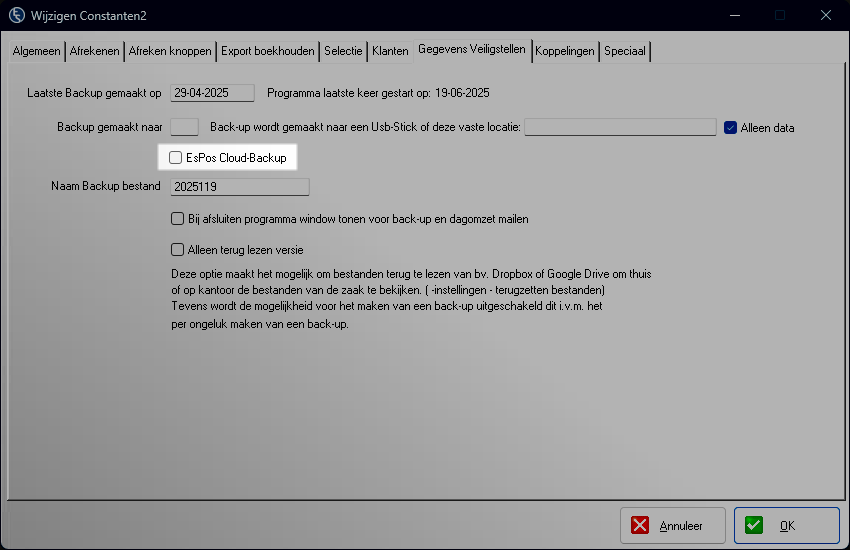
Instellingen → Constanten 2 → Gegevens veiligstellen
- Vink aan: ESPOS Cloud Back-up
- Vul uw persoonlijke wachtwoord in
Cloud Back-up wachtwoord aanvragen #
Stuur een e-mail naar: info@espos.nl
Vermeld hierbij:
- Bedrijfsnaam
- E-mailadres dat bij ons bekend is
👉 U ontvangt vervolgens uw persoonlijke wachtwoord.
Beschikbaarheid #
De Cloud Back-up is beschikbaar vanaf versie 4.68.
Uw versie controleren:
- Klik op de blauwe ‘i’ bovenin de software
- Hier kunt u ook direct updaten indien nodig
Tip #
Gebruikt u de Cloud Back-up?
Ga naar:
Instellingen → Constanten 2 → Gegevens veiligstellen
Zet de optie uit:
“Windows tonen voor back-up en dagomzet mailen”
👉 U krijgt dan geen melding meer bij het afsluiten.