
Snelle uitleg #
Wilt u een fout in een bon wijzigen?
- Sluit eerst het kassascherm (F10)
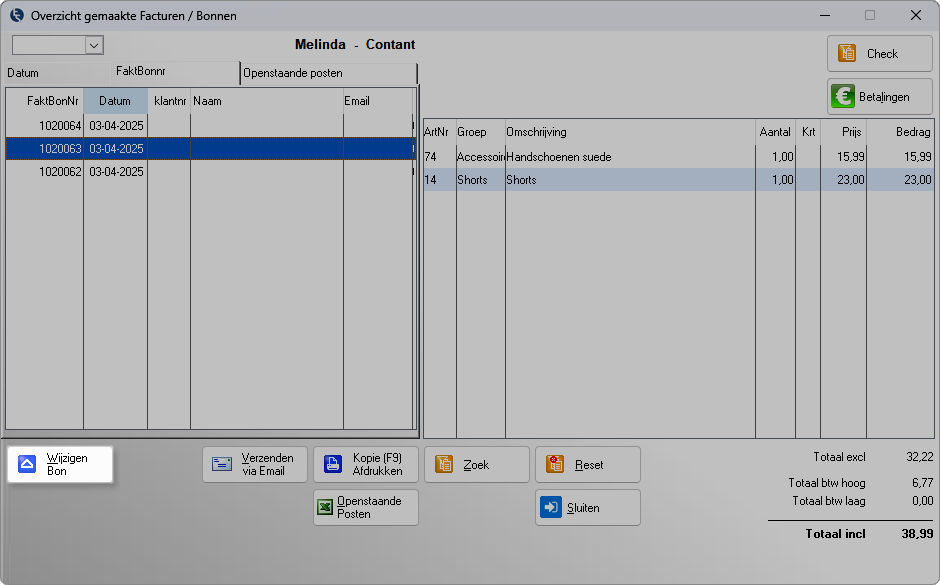
- Ga naar Bonnen / Facturen (F11)
- Selecteer de juiste bon
- Klik op Wijzigen bon
- Pas de bon aan en sla op via Contant, Pin of Factuur
Introductie #
Heeft u een fout gemaakt in een bon?
Dan kunt u deze eenvoudig achteraf aanpassen via het bonnenoverzicht.
Stap 1 – Kassascherm sluiten #
Het is alleen mogelijk om bonnen te wijzigen wanneer het kassascherm gesloten is.
👉 Zorg dat het kassascherm (F10) volledig gesloten is
👉 Ook als deze nog op de achtergrond open staat, moet u deze eerst sluiten
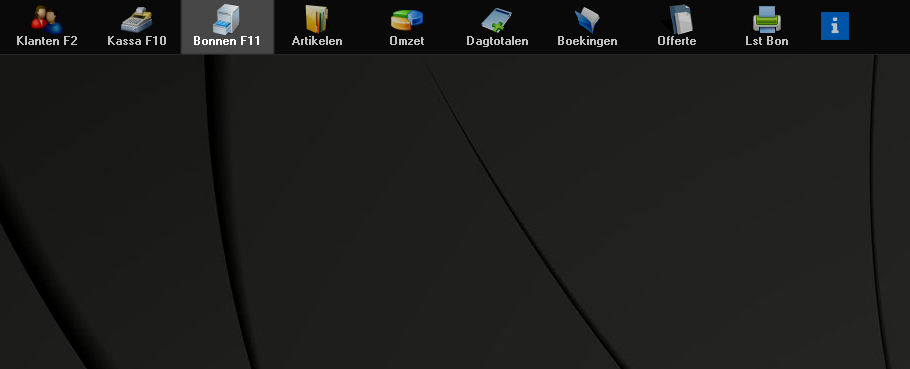
Stap 2 – Bonnenoverzicht openen #
Ga naar het hoofdscherm en klik op:
Bonnen / Facturen (F11)
Zoek vervolgens de bon die u wilt aanpassen.
Stap 3 – Bon wijzigen #
- Selecteer de juiste bon
- Klik op Wijzigen bon
👉 De bon wordt nu opnieuw geopend in het kassascherm
👉 U kunt de bon aanpassen alsof u deze opnieuw invoert
Stap 4 – Wijzigingen opslaan #
Heeft u de aanpassingen gedaan?
Sla de bon op door te klikken op:
- Contant
- Pin
- of Factuur
Belangrijk #
Het is niet mogelijk om een losse bon te verwijderen.
👉 Dit is bewust zo ingesteld
👉 Zo blijven bonnummers altijd oplopend en ontstaan er geen gaten in de nummering
Wilt u een fout herstellen?
Gebruik dan altijd de functie Wijzigen bon.
👉 Alle bonnen (en omzet) verwijderen?
Dit is wel mogelijk via een aparte functie.
Bekijk hiervoor de handleiding: Alle bonnen verwijderen
Let op #
De wijzigingen worden alleen opgeslagen wanneer u op Contant, Pin of Factuur klikt.
Sluit u het scherm zonder dit te doen, dan worden de wijzigingen niet bewaard.