
Werkt de printer niet meer na een Windows-update?
Controleer onderstaande stappen. In de meeste gevallen is dit snel opgelost.
Stap 1 – Controleer standaardprinter #
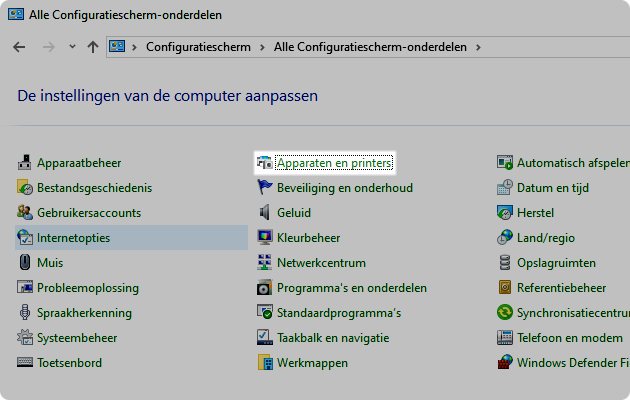
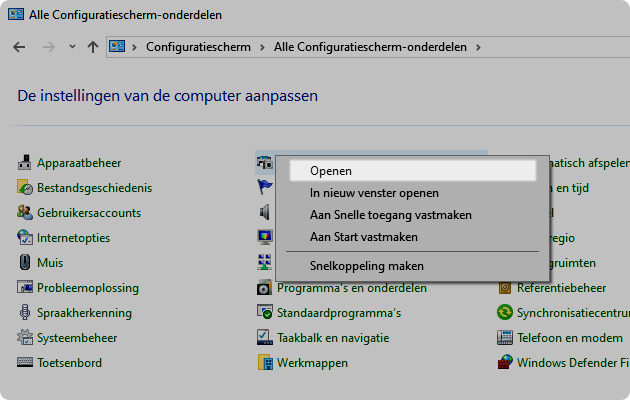
Ga naar:
Configuratiescherm → Apparaten en printers
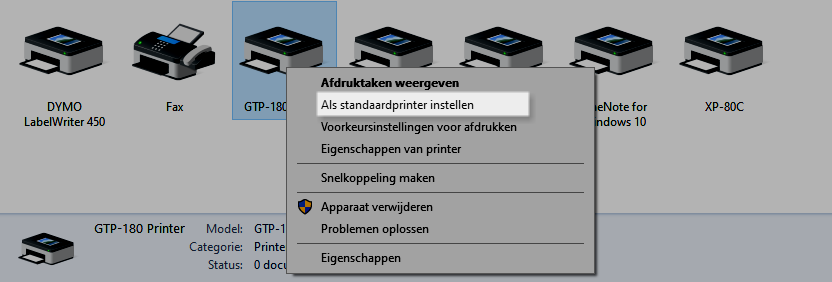
- Klik met rechtermuisknop op de juiste printer
- Kies: Als standaardprinter instellen
👉 De kassasoftware gebruikt altijd de standaardprinter
⚠️ Windows kan dit automatisch wijzigen na een update
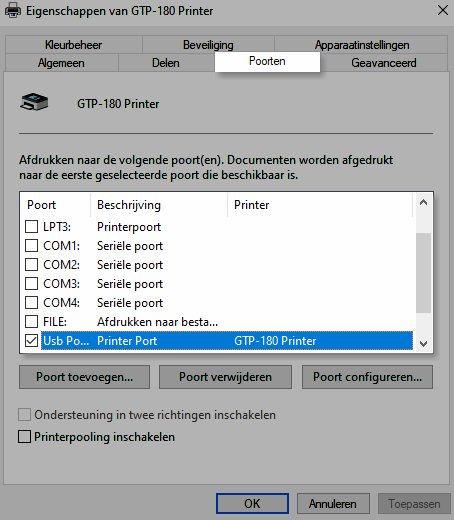
Stap 2 – Controleer printerpoort #
Ga in Windows naar: Configuratiescherm → Apparaten en printers
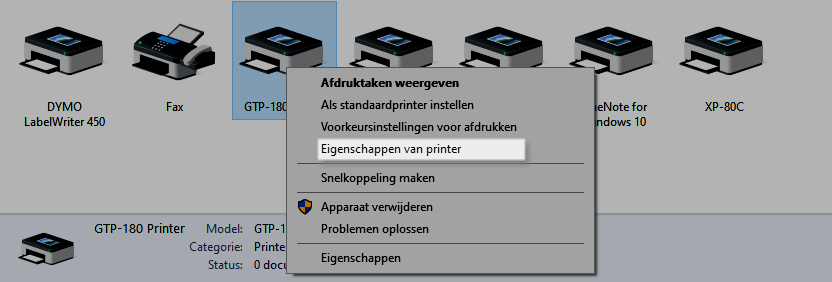
- Rechtermuisknop op printer
- Kies: Eigenschappen van printer
- Ga naar tabblad Poorten
Selecteer de juiste poort:
👉 Meestal: USB001 (Virtuele printerpoort)
Klik op Toepassen
Stap 3 – Test in Windows #
- Rechtermuisknop op printer
- Kies: Printereigenschappen
- Klik: Testpagina afdrukken
Uitkomst #
👉 Testpagina werkt niet
- Probleem zit in Windows / driver / kabel
- Controleer aansluiting of installeer printer opnieuw
👉 Testpagina werkt wel
- Printer is goed
- Controleer instellingen in de kassasoftware
Printer opnieuw installeren #
Werkt de printer helemaal niet meer?
Installeer de bonprinter opnieuw met de juiste drivers.
👉 Bekijk de handleiding:
https://handleiding.espos.nl/kennisbank/bonprinters/bonprinter-installeren/
In deze handleiding staat stap voor stap:
- Drivers downloaden
- Printer aansluiten
- Testen in Windows
Belangrijk #
Los eerst het probleem in Windows op.
Pas daarna heeft aanpassen in de kassasoftware zin.