
#
Snelle uitleg backup #
Een back-up terugzetten komt vrijwel altijd neer op:
👉 De inhoud van de map data kopiëren en overschrijven
Of u nu een complete back-up heeft of alleen data, uiteindelijk draait het om de data map.
Introductie #
Een cloud backup via Espos?
Als u een betaalde Cloud-backup heeft kunt u contact zoeken met Espos Support via info@voordeligekassa.nl of bel 085 – 2101216. Espos Support kan u helpen met het terugzetten van de backup uit de cloud.
Het terugzetten van een lokale back-up kan op twee manieren, afhankelijk van het type back-up dat u heeft:
- Complete back-up (hele programma)
- Alleen data (gegevens)
Methode 1 – Complete back-up (hele programma) #
Heeft u een back-up van het volledige programma?
Volg dan onderstaande stappen:
Stap 1 – Back-up uitpakken #
- Klik met de rechtermuisknop op het back-upbestand
- Kies Alles uitpakken
Stap 2 – Map plaatsen #
- Plaats de uitgepakte map op de C-schijf
Stap 3 – Programma starten #
- Open de map
- Zoek het bestand espos.exe
- Dubbelklik om het programma te starten
👉 De back-up wordt direct geladen
Methode 2 – Alleen data (gegevens) #
Heeft u alleen een back-up van de data?
Volg dan deze stappen:
Stap 1 – Software installeren #
Installeer de kassasoftware opnieuw (zoals bij eerste installatie).
Stap 2 – Back-up openen #
- Open de back-up
- Kopieer alle bestanden
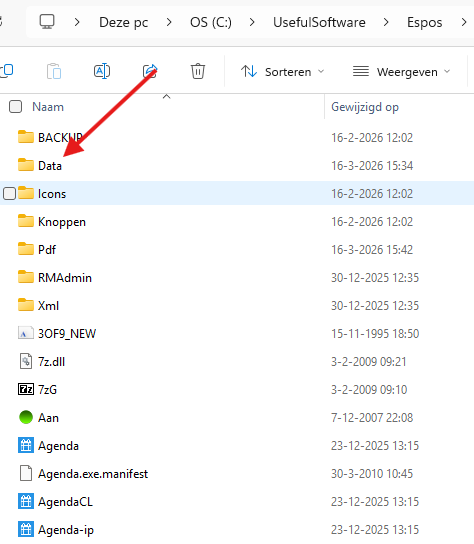
Stap 3 – Data map openen #
Ga naar:
C-schijf → programmamap → data
👉 Meestal is dit één van de volgende locaties:
- C:\arjsoftware…
- C:\usefulsoftware…
- C:\espos…
Stap 4 – Bestanden plakken #
- Plak de bestanden in de data map
- Kies Bestanden vervangen indien gevraagd
Stap 5 – Programma starten #
- Ga naar de programmamap
- Open espos.exe
👉 De gegevens zijn nu teruggezet
Nieuwe computer? #
Gaat u over naar een nieuwe computer?
👉 Dan is het vaak eenvoudiger om de volledige software over te zetten in plaats van alleen een back-up terug te zetten.
Bekijk hiervoor de handleiding:
👉 Software overzetten naar nieuwe computer
💡 Tip:
Door de software volledig over te zetten, blijven ook instellingen, koppelingen en configuraties behouden.
Belangrijk #
- Zorg dat de software gesloten is tijdens het terugzetten
- Maak indien mogelijk eerst een extra back-up
- Gebruik altijd de meest recente back-up
Werkt het niet? #
Controleer:
- Is de back-up volledig uitgepakt (niet geopend vanuit zip)?
- Staat de map op de juiste locatie (C-schijf)?
- Zijn de bestanden correct in de data map geplaatst?