
Het is mogelijk om tegoedbonnen aan te maken, mits de juiste instellingen zijn gedaan.
Een tegoedbon werkt binnen de kassasoftware altijd via artikelen.
U heeft hiervoor twee aparte artikelen nodig:
- één artikel voor uitgifte van tegoedbonnen
- één artikel voor inname (verrekening) van tegoedbonnen
Beide artikelen worden aangemaakt in dezelfde artikelgroep:
Tegoedbonnen
👉 Let op
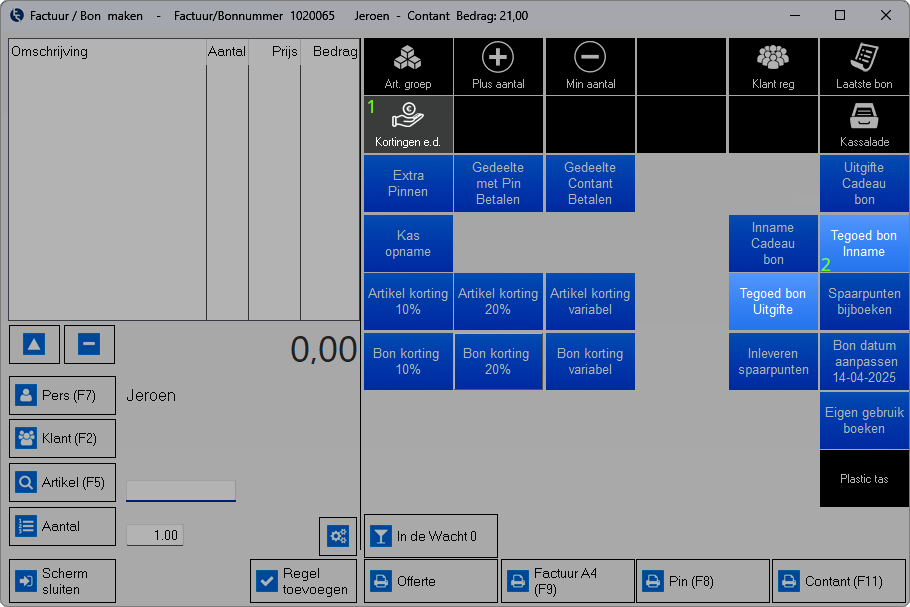
In sommige gevallen zijn de knoppen voor tegoedbonnen al aanwezig in het kassascherm.
Dit is afhankelijk van de setup en inrichting van uw software.
Ziet u al knoppen zoals:
- Tegoedbon uitgifte
- Tegoedbon inname
Dan zijn de artikelen en knoppen waarschijnlijk al correct ingesteld en hoeft u deze stappen niet opnieuw uit te voeren.
Belangrijk om te begrijpen #
Een tegoedbon is in de kassa geen “los document”, maar een artikel dat als betaalmiddel wordt gebruikt.
Hierdoor wordt alles correct verwerkt in uw administratie en omzet.
👉 Daarnaast wordt een tegoedbon vaak gebruikt bij retouren, zodat u:
- geen geld hoeft terug te geven
- maar de administratie (incl. BTW) wel correct blijft
Retour verwerken met tegoedbon (zonder geld terug) #
Gebruik deze methode wanneer een klant een product retourneert en u geen geld wilt teruggeven, maar een tegoedbon wilt uitgeven.
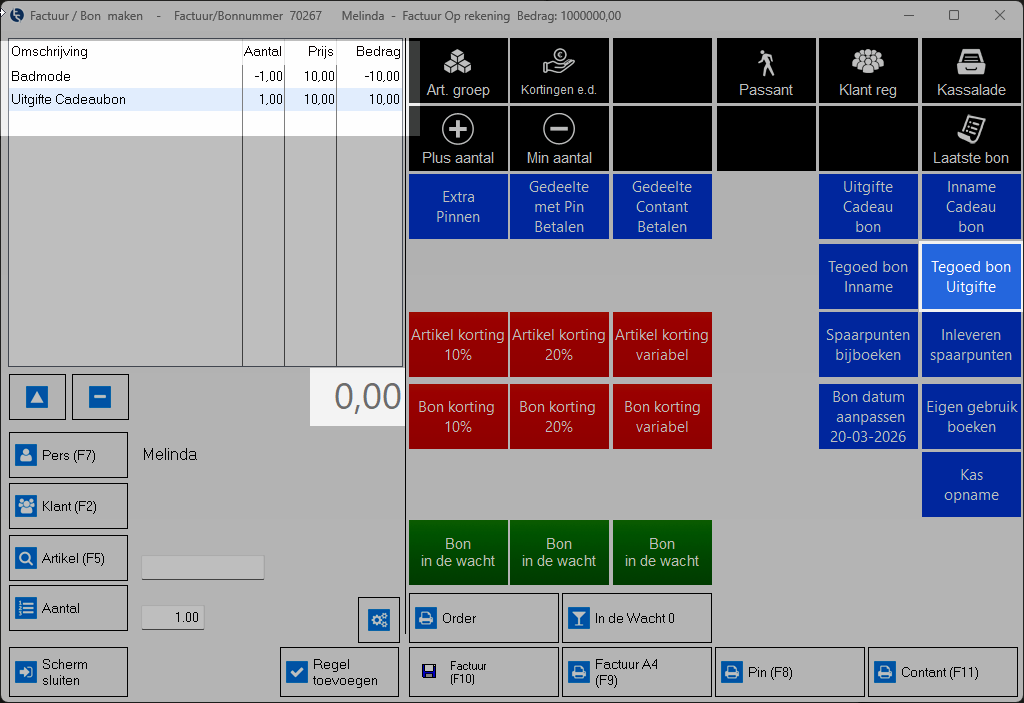
Stap 1 – Product retour boeken #
- Ga naar: Kassa (F10)
- Voeg het artikel toe dat retour komt
- Maak het bedrag negatief (bijvoorbeeld – €10)
Hiermee worden omzet en BTW teruggedraaid
Stap 2 – Tegoedbon uitgeven #
- Klik op: tegoedbon uitgifte
- Voer hetzelfde bedrag in (bijvoorbeeld €10)
De bon komt uit op €0
Resultaat #
- De klant ontvangt een tegoedbon
- U hoeft geen geld terug te geven
- De BTW en administratie zijn correct verwerkt
Belangrijk #
- Gebruik hier alleen tegoedbon uitgifte
- Gebruik niet het inname artikel
- “Korting btw check” speelt hier geen rol
Wanneer gebruikt u tegoedbonnen #
Tegoedbonnen worden vaak gebruikt in de volgende situaties:
- Retouren zonder geld terug
- Cadeaubonnen
- Tegoed voor een volgende aankoop
Uitgave tegoedbon artikel aanmaken #
Dit artikel gebruikt u wanneer u een tegoedbon uitgeeft aan de klant.
Stap 1 – Artikelgroep aanmaken #
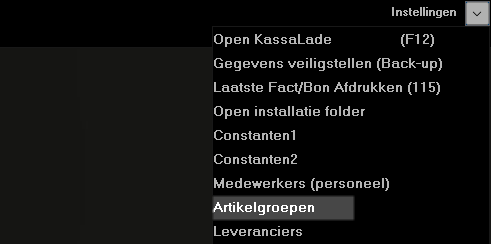
Ga naar:
Instellingen → Artikelgroepen
Klik op: Toevoegen
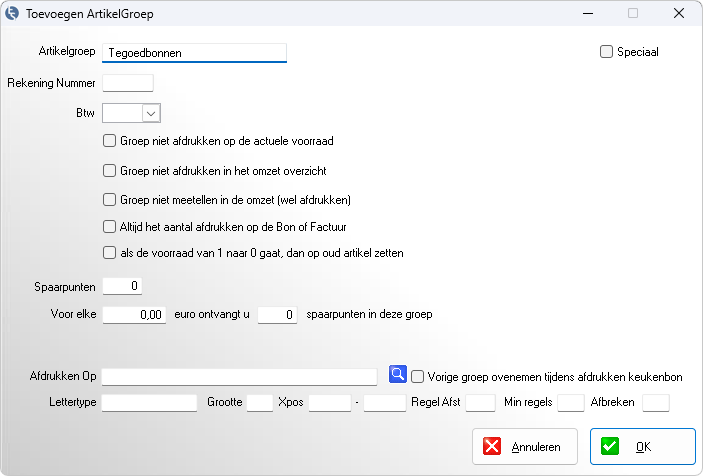
Maak een nieuwe groep aan met de naam:
Tegoedbonnen
👉 Stel de BTW in op: 0%
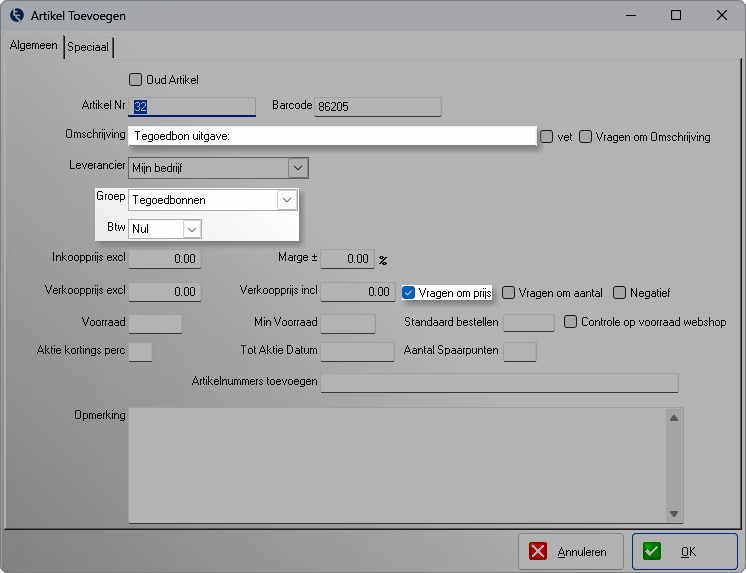
Stap 2 – Artikel aanmaken (uitgifte) #
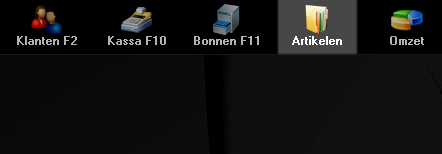
Ga naar: Artikelen
Klik op: Toevoegen
Vul de volgende gegevens in:
- Omschrijving: Tegoedbon uitgifte
- Groep: Tegoedbonnen
- BTW: 0%
- Vink aan: Vragen om prijs
Inname tegoedbon artikel aanmaken #
Dit artikel gebruikt u wanneer een klant een tegoedbon inlevert als betaling.
Stap 1 – Nieuw artikel aanmaken #
Ga naar: Artikelen
Klik op: Toevoegen
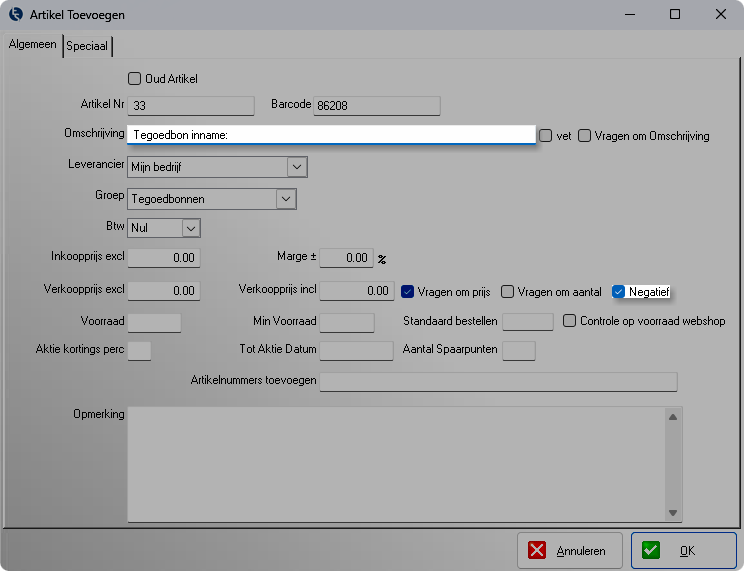
Stap 2 – Gegevens invullen #
- Omschrijving: Tegoedbon inname
- Groep: Tegoedbonnen
- BTW: 0%
- Vink aan: Vragen om prijs
- Vink aan: Negatief
Waarom “Negatief” aanvinken? #
Dit zorgt ervoor dat het bedrag van de tegoedbon wordt afgetrokken van het totaalbedrag.
De tegoedbon werkt hierdoor als een betaling.
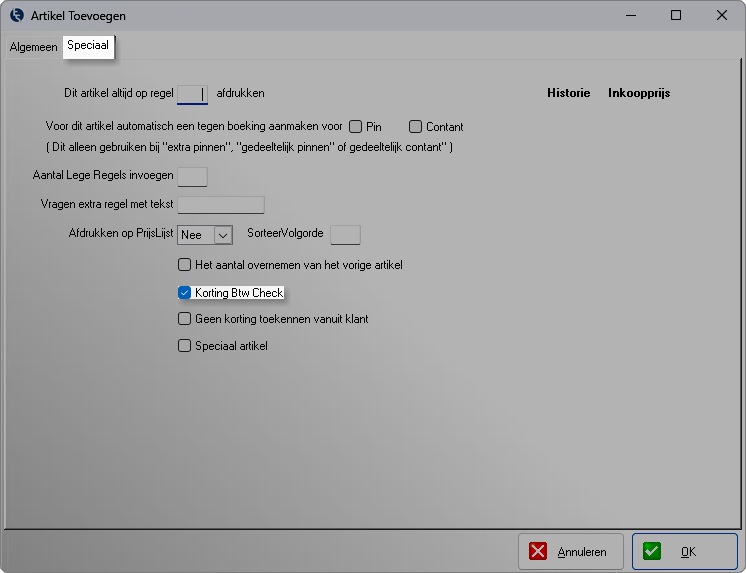
Stap 3 – Instellingen artikel (belangrijk) #
Ga naar tabblad: Speciaal
Schakel de optie in: Korting btw check
Klik op OK om op te slaan.
Uitleg: Korting BTW check (zeer belangrijk) #
De optie “Korting btw check” is alleen nodig bij het inname tegoedbon artikel.
Dit artikel werkt als een korting/verrekening op de bon.
Daarom moet de kassa weten welke BTW op de originele artikelen is toegepast.
Wanneer wordt dit gebruikt? #
Wanneer een klant een tegoedbon inlevert bij een aankoop:
- Klik op: tegoedbon inname
- Voer het bedrag in
De tegoedbon wordt toegepast als korting
Wat gebeurt er met de BTW? #
Dankzij “Korting btw check”:
- wordt de korting correct verdeeld over BTW-tarieven
- blijft de BTW-berekening correct
- klopt uw administratie
Belangrijk verschil #
- Uitgifte tegoedbon → geen BTW-effect
- Inname tegoedbon → werkt als korting → BTW check nodig
Samenvatting #
- Retour → haalt omzet en BTW eraf
- Uitgifte tegoedbon → geeft tegoed
- Inname tegoedbon → werkt als korting → BTW check nodig
Afrekenknoppen aanmaken voor tegoedbonnen #
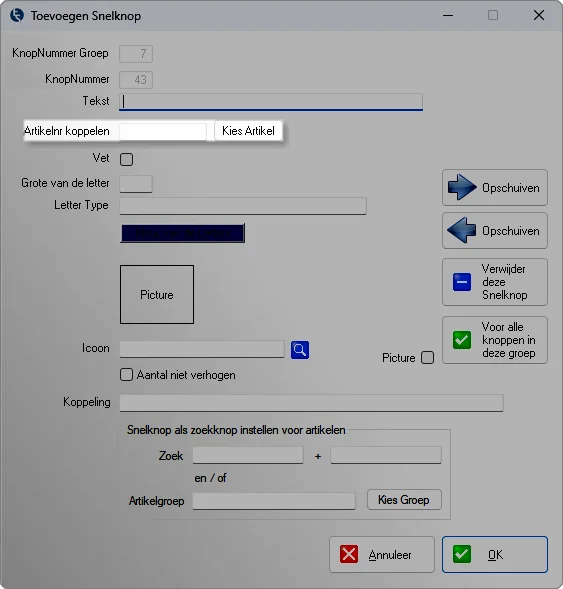
Om snel te kunnen werken, koppelt u beide artikelen aan knoppen in het kassascherm.
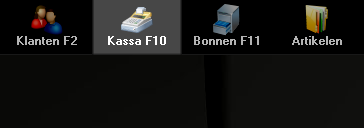
Stap 1 – Kassascherm openen #
Ga naar: Kassa (F10)
Klik op het tandwiel-icoon
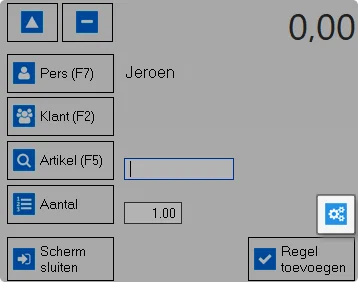
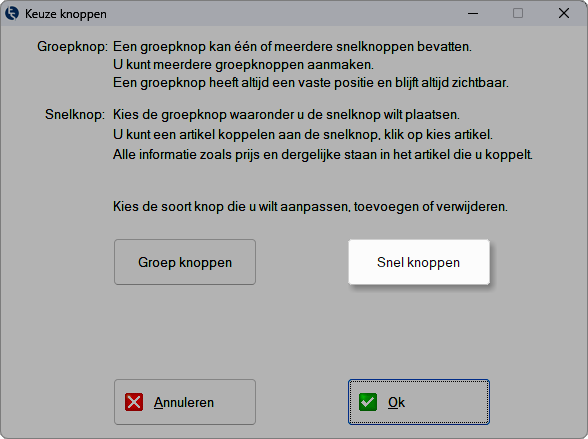
Stap 2 – Knoppen toevoegen #
Kies: Snel knoppen
Selecteer een groep (bijvoorbeeld Kortingen e.d.)
Klik op een vrije knop
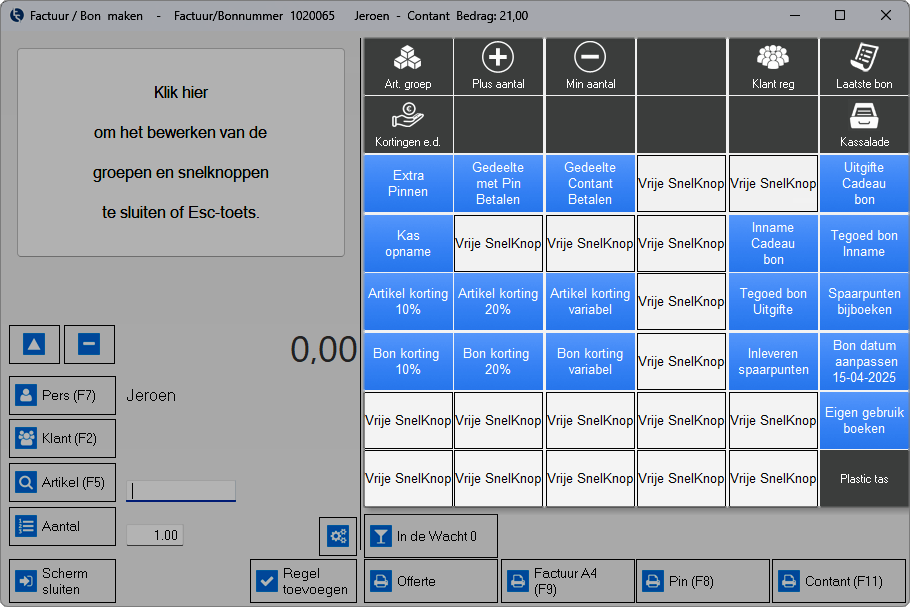
Stap 3 – Artikel koppelen #
Klik op: Kies artikel
Selecteer het juiste artikel
Herhaal dit voor:
- tegoedbon uitgifte
- tegoedbon inname
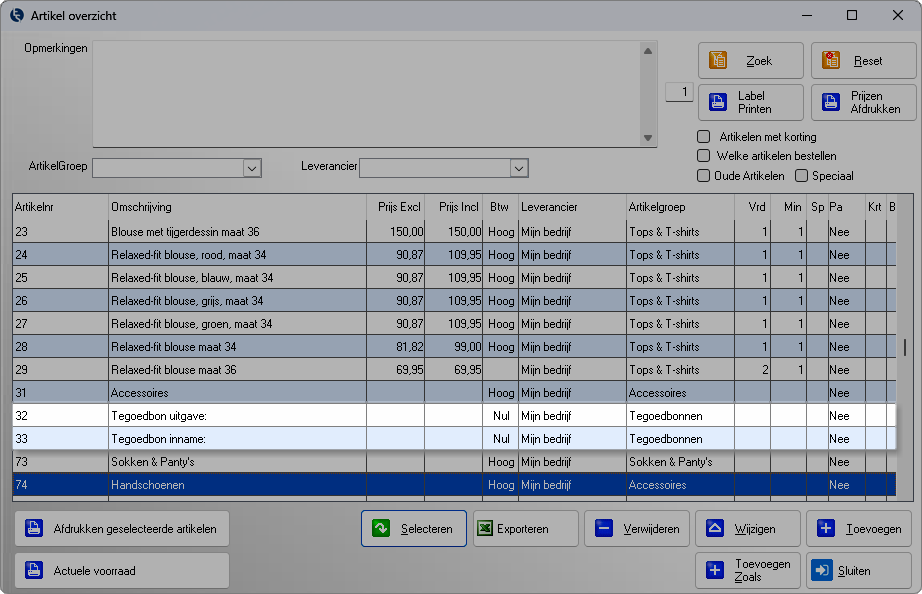
Nadat u de artikelen heeft aangemaakt staan er dus twee artikelen in uw artileverozhct:
Scenario’s (praktijkvoorbeelden) #
Onderstaande voorbeelden laten zien hoe tegoedbonnen in de praktijk worden gebruikt.
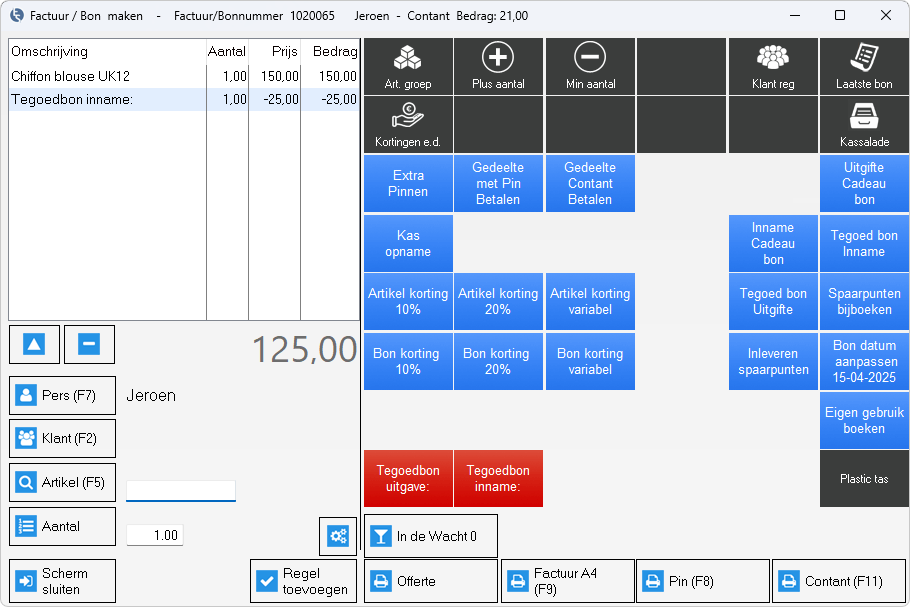
Scenario 1 – Tegoedbon gebruiken bij betaling (inname) #
Een klant koopt een artikel en wil (een deel van) het bedrag betalen met een tegoedbon.
Voorbeeld:
- Artikel: €150
- Klant heeft een tegoedbon
Stappen #
- Voeg het artikel toe aan de bon
- Klik op: tegoedbon inname
- Voer het bedrag van de tegoedbon in
- Rond de betaling af
Het tegoed wordt automatisch verrekend met het totaalbedrag.
Scenario 2 – Tegoedbon met restbedrag (gedeeltelijk gebruik) #
Een klant gebruikt een tegoedbon die hoger is dan het aankoopbedrag.
Voorbeeld:
- Tegoedbon: €25
- Aankoop: €10
Stappen #
- Voeg het artikel toe (€10)
- Klik op: tegoedbon inname
- Voer €25 in
Het systeem verrekent €10
Er blijft €15 tegoed over
- Klik op: tegoedbon uitgifte
- Voer €15 in
Er wordt een nieuwe tegoedbon aangemaakt voor het resterende bedrag
- Rond de bon af
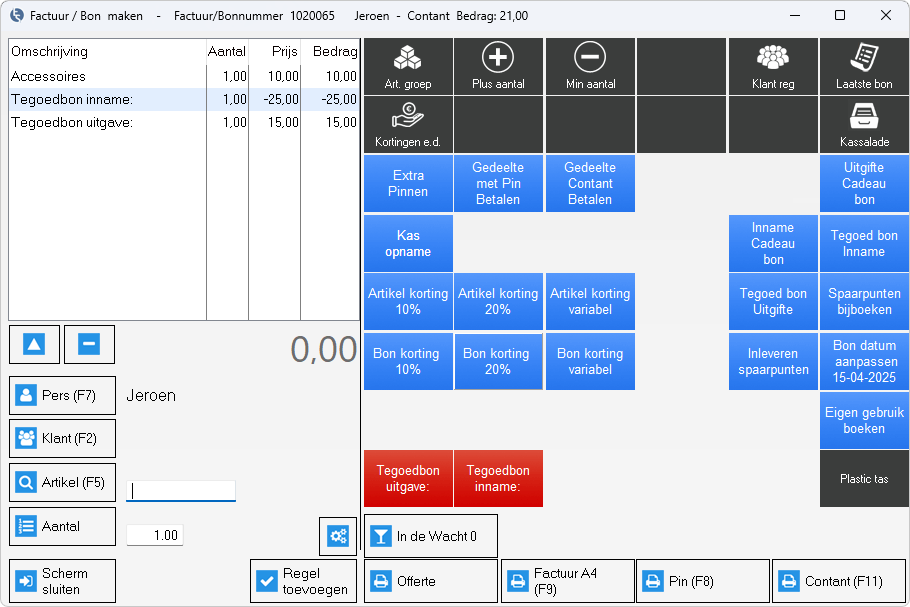
Resultaat #
- De originele tegoedbon is volledig gebruikt
- Het resterende tegoed blijft beschikbaar via een nieuwe tegoedbon
- De administratie en BTW blijven correct
Belangrijk bij deze scenario’s #
- Inname = verrekening (korting)
- Uitgifte = nieuw tegoed
- Gebruik altijd beide artikelen correct
Veelgemaakte fouten #
- Slechts één artikel aanmaken → werkt niet correct
- Negatief niet inschakelen → bedrag wordt niet verrekend
- Korting btw check niet aangevinkt → BTW klopt niet
- Inname gebruiken bij retour → fout
Veelgestelde vragen #
Waarom werkt mijn tegoedbon niet goed?
Controleer of beide artikelen correct zijn aangemaakt en of het inname artikel op “Negatief” staat en “Korting btw check” actief is.
Moet ik altijd twee artikelen gebruiken?
Ja, één voor uitgifte en één voor inname.
Wanneer wordt de omzet geboekt?
Pas wanneer de tegoedbon wordt ingeleverd (inname).
💡 Extra tip (belangrijk)
Gebruik altijd één methode tegelijk om fouten in BTW-berekening te voorkomen.