
Snelle uitleg #
U kunt één wachtwoord instellen via:
Instellingen → Constanten 1 → Algemeen 2
Met het juiste wachtwoord heeft u volledige toegang.
Zonder wachtwoord start het programma ook op, maar in een beperkte omgeving.
Introductie #
In de software is het mogelijk om met een wachtwoord te werken om gegevens af te schermen.
👉 Belangrijk om te weten:
- Het programma start altijd op, ook zonder wachtwoord
- Er is géén gebruikersbeheer
- U kunt geen aparte wachtwoorden per persoon instellen
- Er is slechts één algemeen wachtwoord
Dit betekent:
- Weet u het wachtwoord → volledige toegang tot alles
- Weet u het wachtwoord niet → beperkte omgeving
Werking van het wachtwoord #
Bij het opstarten van de software wordt om een wachtwoord gevraagd.
- Voert u het juiste wachtwoord in → volledige toegang
- Voert u een verkeerd wachtwoord in → beperkte omgeving
- Drukt u op Enter of klikt u op Annuleren → beperkte omgeving
👉 Zolang het wachtwoord niet correct is, blijft u in de beperkte omgeving.
Wachtwoord instellen #
Volg onderstaande stappen:
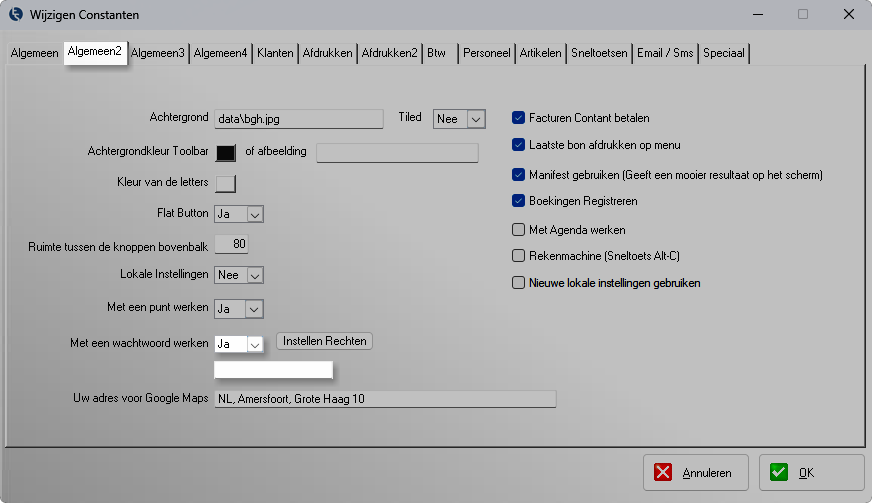
- Ga naar Instellingen (rechtsboven in het scherm)
- Klik op Constanten 1
- Ga naar het tabblad Algemeen 2
- Zet de optie “Met een wachtwoord werken” op Ja
- Voer uw gewenste wachtwoord in
- Sla de instellingen op
👉 Het wachtwoord is actief vanaf de volgende keer dat u de software opstart.
Rechten instellen (beperkte omgeving) #
U kunt zelf bepalen wat er beschikbaar is zonder wachtwoord.
Ga naar:
Instellingen → Constanten 1 → Algemeen 2
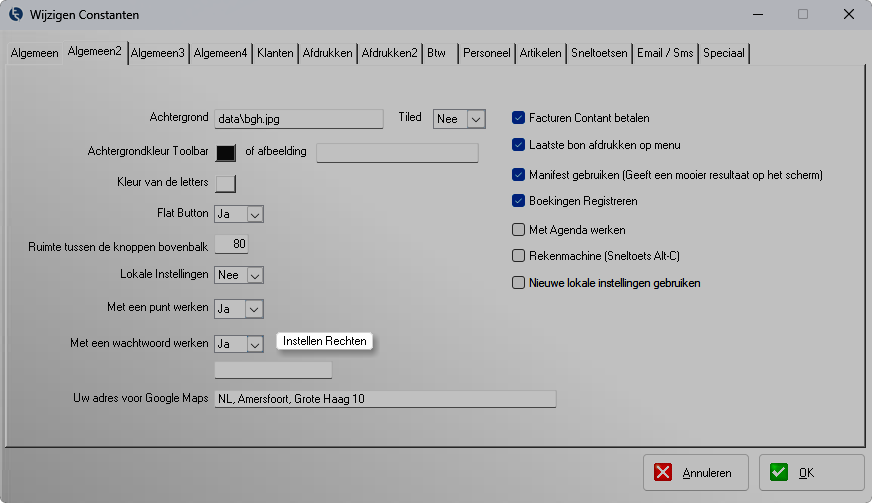
Klik op: Instellen rechten
Rechten beheren #
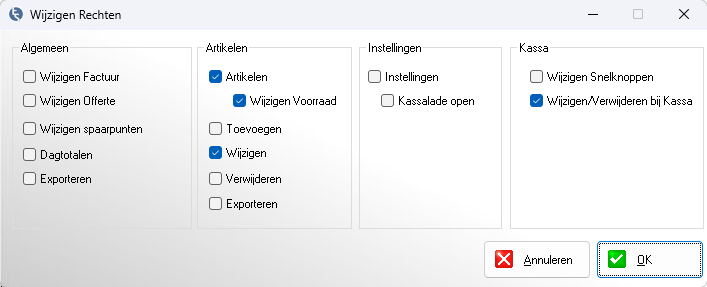
In dit scherm stelt u de rechten in voor de beperkte omgeving.
👉 Belangrijk:
- Alles wat u aanvinkt → beschikbaar zonder wachtwoord
- Alles wat u niet aanvinkt → alleen beschikbaar met wachtwoord
👉 Standaard is omzet niet zichtbaar in de beperkte omgeving.
👉 Het wijzigen van bonnen is nooit mogelijk in de beperkte omgeving.
Alleen na het invoeren van het juiste wachtwoord kunt u bonnen wijzigen.
Tip #
Gebruik deze functie om bijvoorbeeld:
- Medewerkers beperkte toegang te geven
- Instellingen te beveiligen
- Belangrijke functies af te schermen
👉 Let op:
Voert u geen of een verkeerd wachtwoord in, dan zijn ook Instellingen niet zichtbaar of toegankelijk.
👉 Tip:
Test altijd zelf de beperkte omgeving, zodat u zeker weet wat wel en niet zichtbaar is.