
Snel antwoord #
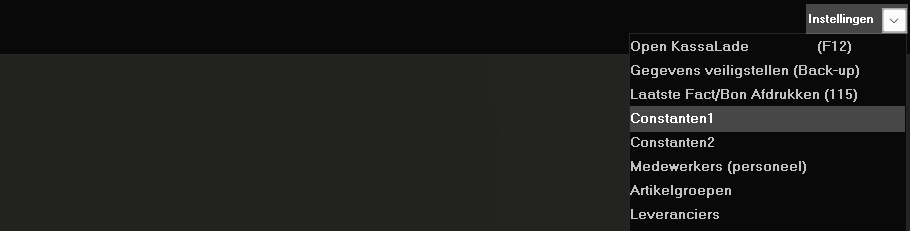
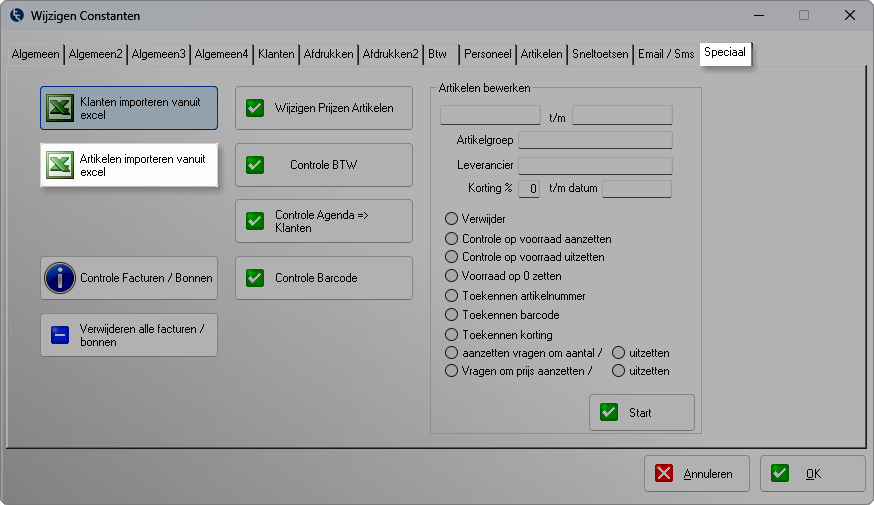
Artikelen importeren? Ga naar Instellingen → Constanten 1 → Speciaal → Artikelen importeren vanuit Excel.
Selecteer uw bestand, stel de velden in en klik op “Bovenstaande artikelen importeren”.
Maak altijd eerst een back-up
Belangrijk – Maak eerst een back-up #
Voordat u artikelen importeert, is het belangrijk om eerst een back-up te maken.
- Sluit de software
- U krijgt automatisch de vraag om een back-up te maken
- Vink dit aan en voer de back-up uit
Krijgt u geen back-upmelding of een fout?
Dan is de back-up nog niet ingesteld. Volg deze handleiding: Back-up maken – handleiding
Stap 1 – Open het importscherm #
Ga naar: Instellingen → Constanten 1 → Speciaal
Kies: Artikelen importeren vanuit Excel
Stap 2 – Import instellen #
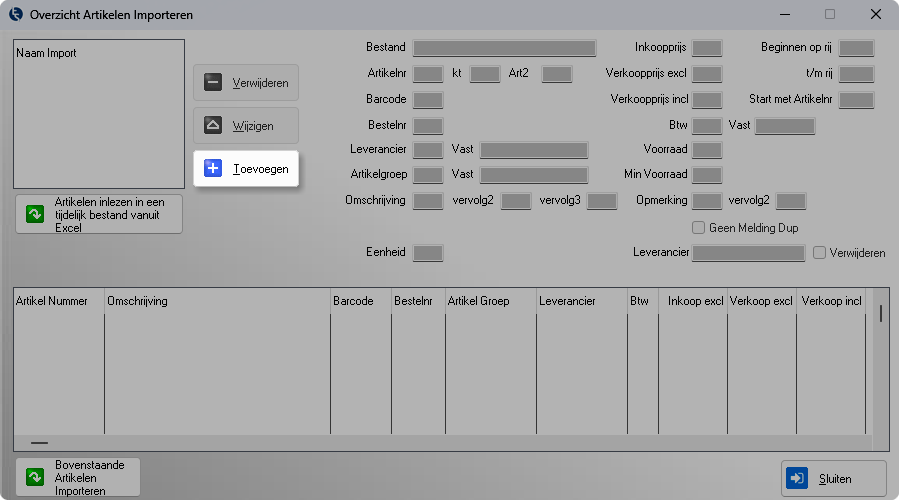
- Klik op Toevoegen
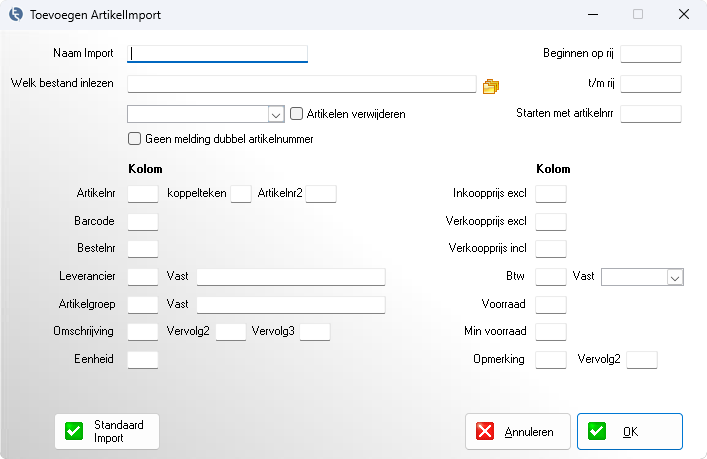
- Selecteer het Excel-bestand dat u wilt importeren
- Koppel de velden aan de juiste kolommen
Tip:
Gebruikt u een bestand dat uit de software is geëxporteerd?
Kies dan onderaan voor Standaard Import. Alle velden worden dan automatisch correct ingevuld.
Extra tip (aanrader):
U kunt eenvoudig een correct Excel-template krijgen door eerst een export te maken:
Ga naar Artikelen → Exporteren
Gebruik dit bestand als basis voor uw import
- Klik op OK om de instellingen op te slaan
Stap 3 – Artikelen importeren #
- Selecteer de aangemaakte importinstellingen
- Controleer of alle instellingen correct zijn
- Klik op:
Bovenstaande artikelen importeren
De artikelen worden nu toegevoegd op basis van de ingestelde instellingen.
Hoe werkt de import precies? #
- Bestaat een artikel al?
Dan wordt gekeken naar de wijzigingen en wordt het artikel bijgewerkt - Bestaat een artikel nog niet?
Dan wordt het artikel toegevoegd - Standaard worden geen artikelen verwijderd
Alleen toevoegen en aanpassen - Wilt u alles opnieuw inladen?
Vink dan de optie “Artikelen verwijderen” aan
→ Alle bestaande artikelen worden eerst verwijderd
→ Daarna wordt de import volledig opnieuw uitgevoerd
Controle na import #
- Controleer of alle artikelen correct zijn ingelezen
- Controleer prijzen, btw en omschrijvingen
- Pas indien nodig artikelen handmatig aan
Problemen oplossen #
Niet alle artikelen worden geïmporteerd
- Controleer de cel-eigenschappen in Excel (bijv. tekst vs. getal)
- Controleer of kolommen geen afwijkende opmaak bevatten
- Sla het bestand opnieuw op als .xlsx
Import werkt niet of geeft fouten
- Controleer of het bestand gesloten is in Excel
- Controleer of de kolommen correct gekoppeld zijn
Excel niet geïnstalleerd
- Gebruikt u OpenOffice of LibreOffice?
Controleer of deze optie is ingeschakeld in de software
Zo niet, vink deze aan in de instellingen
Gegevens staan verkeerd
- Controleer de veldkoppeling (kolommen)
- Gebruik eventueel Standaard Import
Waarom dit belangrijk is #
Zorgt voor consistente data in uw systeem
Bespaart veel tijd bij grote aantallen artikelen
Voorkomt fouten door verkeerde Excel-opmaak