
In dit artikel leest u hoe u een cadeaubon uitgeeft (verkoopt) en hoe u een cadeaubon inneemt (gebruikt als betaling) in de kassasoftware.
Binnen de kassa zijn er twee aparte functies voor cadeaubonnen:
- Inname Cadeaubon – voor het gebruiken van een cadeaubon als betaalmiddel
- Uitgifte Cadeaubon – voor het verkopen van een cadeaubon
Via het kassavenster (F10) kunt u cadeaubonnen verwerken.
De functie vindt u onder de knop Korting e.d.
In sommige kassaschermen heet deze knop Extra’s.
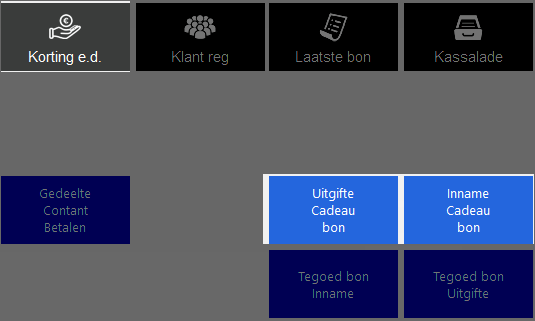
Overzicht functies #
Binnen de kassa zijn er twee aparte functies:
- Uitgifte Cadeaubon – voor het verkopen van een cadeaubon
- Inname Cadeaubon – voor het gebruiken van een cadeaubon als betaalmiddel
1. Uitgifte Cadeaubon (cadeaubon verkopen) #
Gebruik deze functie wanneer u een cadeaubon verkoopt aan een klant.
Stappen #
- Ga naar het kassascherm (F10).
- Klik op de Korting e.d.
(In oudere versies: Extra’s) - Kies Uitgifte Cadeaubon.
- Voer het gewenste bedrag in.
- Reken het bedrag af (bijvoorbeeld contant of per pin).
Wat gebeurt er administratief? #
Bij de uitgifte ontvangt u het bedrag van de cadeaubon.
Er wordt op dat moment geen btw berekend over de cadeaubon zelf.
De cadeaubon wordt gezien als een vooruitontvangen tegoed.
De btw wordt pas berekend wanneer de cadeaubon wordt gebruikt bij aankoop van artikelen of diensten.
2. Inname Cadeaubon (cadeaubon gebruiken als betaling) #
Gebruik deze functie wanneer een klant een cadeaubon gebruikt om (een deel van) de aankoop te betalen.
Stappen #
- Registreer eerst de artikelen zoals gebruikelijk.
- Klik op Korting e.d.
- Kies Inname Cadeaubon.
- Voer het bedrag van de cadeaubon in.
- Het bedrag wordt in mindering gebracht op het totaalbedrag.
Wat gebeurt er administratief? #
De omzet en btw worden berekend op basis van de verkochte artikelen op de bon.
De cadeaubon wordt behandeld als een betaalmiddel, vergelijkbaar met contant of pin.
Kort samengevat:
- De artikelen bepalen omzet en btw.
- De cadeaubon bepaalt alleen hoe er wordt betaald.
Administratie van cadeaubonnen #
De kassasoftware registreert het totaal van:
- Uitgegeven cadeaubonnen
- Ingenomen cadeaubonnen
Dit is zichtbaar in de omzetrapportage over een geselecteerde periode.
Er wordt echter geen individueel saldo per cadeaubon bijgehouden.
Cadeaubonnen worden niet als voorraad of unieke tegoedbon met saldo geregistreerd.
Het bijhouden van afzonderlijke cadeaubonnen gebeurt handmatig.
Cadeaubon als artikel aanmaken (optioneel) #
Het is mogelijk om een cadeaubon als artikel in Espos aan te maken, bijvoorbeeld:
Cadeaubon €25
Dit kan extra controle geven bij vaste waardebonnen.
Werkwijze #
- Maak een artikel aan met de gewenste waarde.
- Zet de voorraad op 1.
- Wanneer de cadeaubon wordt verkocht, gaat de voorraad automatisch naar 0.
- U kunt instellen dat het artikel automatisch als ‘oud’ wordt gemarkeerd zodra de voorraad van 1 naar 0 gaat.
Deze instelling vindt u via:
Instellingen → Artikelgroepen
Vink bij de betreffende artikelgroep aan:
“Als de voorraad van 1 naar 0 gaat, artikel op oud zetten.”
Belangrijk #
De fiscale verwerking van cadeaubonnen kan verschillen per administratie.
Raadpleeg bij twijfel altijd uw boekhouder of administrateur.
Tips #
- Gebruik indien mogelijk een barcodescanner om cadeaubonnen sneller en foutloos te verwerken.
- Bewaar ingenomen cadeaubonnen (bij fysieke bonnen) of noteer een unieke code (bij digitale bonnen).
- Controleer regelmatig of uitgifte en inname in balans zijn.