
De boekhoudkoppeling wordt door ESPOS ingesteld en geactiveerd.
U hoeft de koppeling zelf niet technisch te configureren.
Na activatie is het belangrijk dat u controleert of de juiste dagboeken en grootboekrekeningen zijn ingevuld, zodat de boekingen correct in uw administratie terechtkomen.
Controleer deze gegevens altijd samen met uw boekhouder.
Stap 1 – Dagboeken controleren #
Ga naar:
Instellingen → Constanten 2 → tabblad Export boekhouden
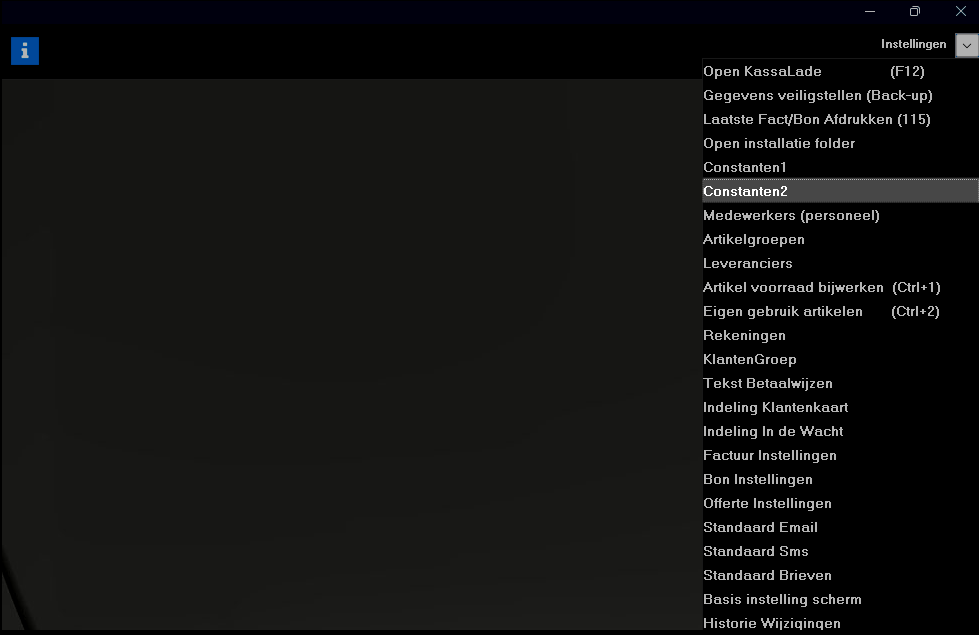
- Open het tabblad Export boekhouden.
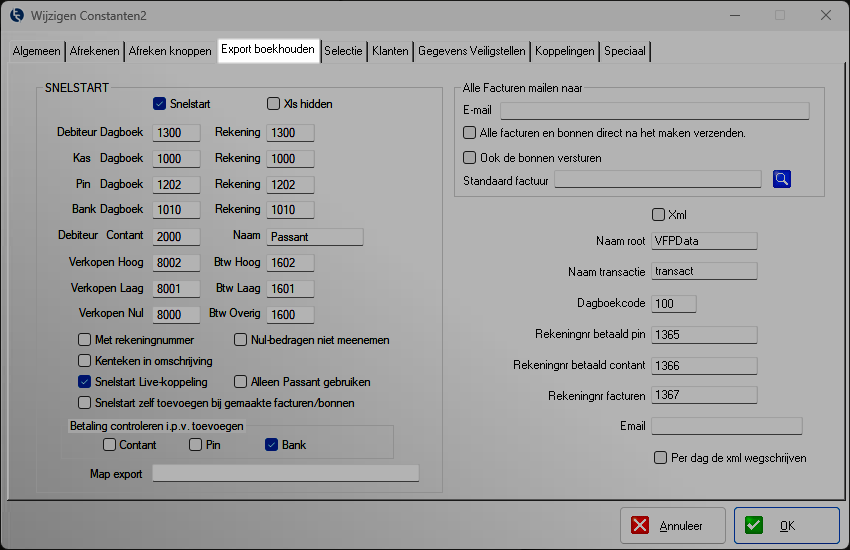
Controleer of de volgende dagboeknummers overeenkomen met uw administratie:
- Debiteur Dagboek
- Kas Dagboek
- Pin Dagboek
- Bank Dagboek
Deze bepalen in welk dagboek de transacties worden geboekt.
Wij vullen voorbeeldnummers in, maar deze moeten overeenkomen met uw eigen administratie.
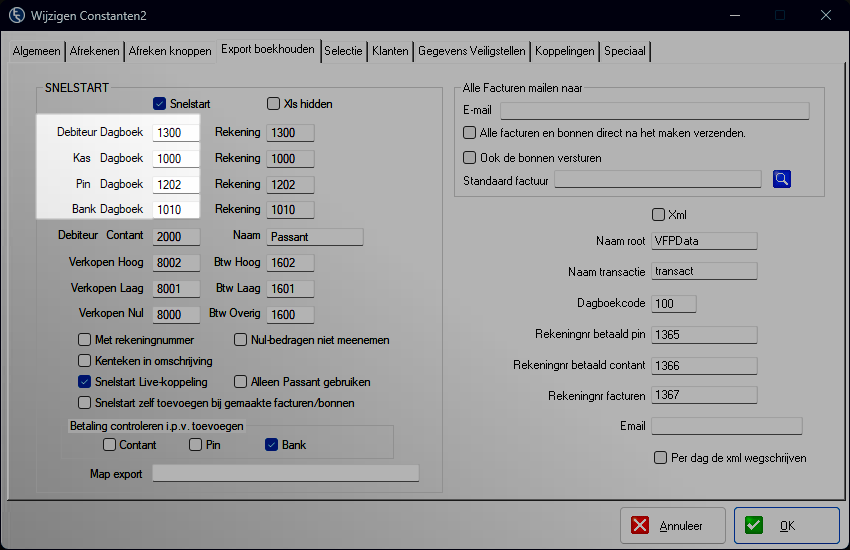
Stap 2 – Grootboekrekeningen controleren (standaard verkoop) #
In hetzelfde scherm controleert u de omzetrekeningen (exclusief btw):
- Verkopen Hoog
- Verkopen Laag
- Verkopen Nul
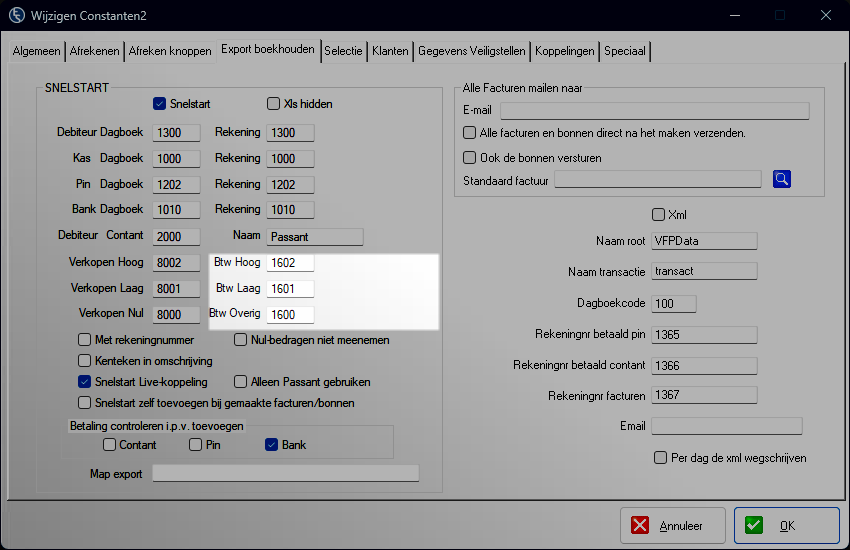
Rechts controleert u de btw-rekeningen:
- Btw Hoog
- Btw Laag
- Btw Overig
Wanneer deze niet correct zijn afgestemd op uw administratie, worden boekingen verkeerd verwerkt.
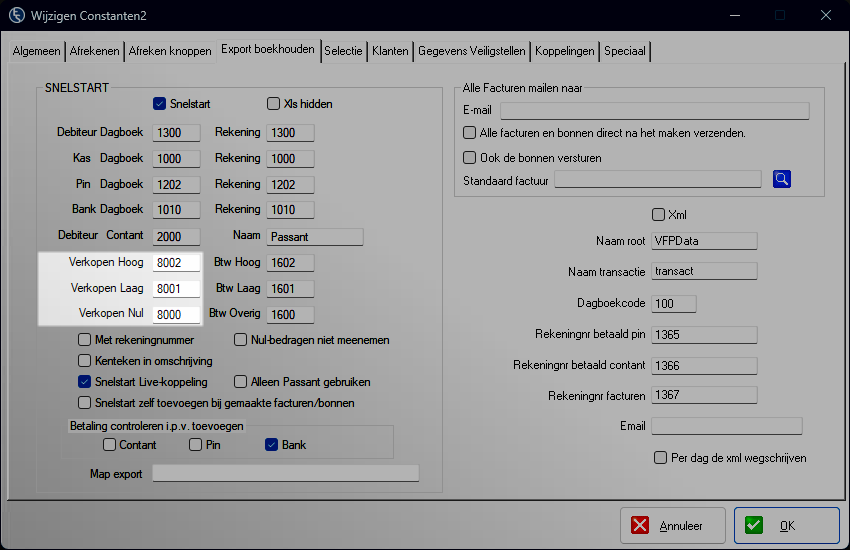
Rekening (naast dagboeken) #
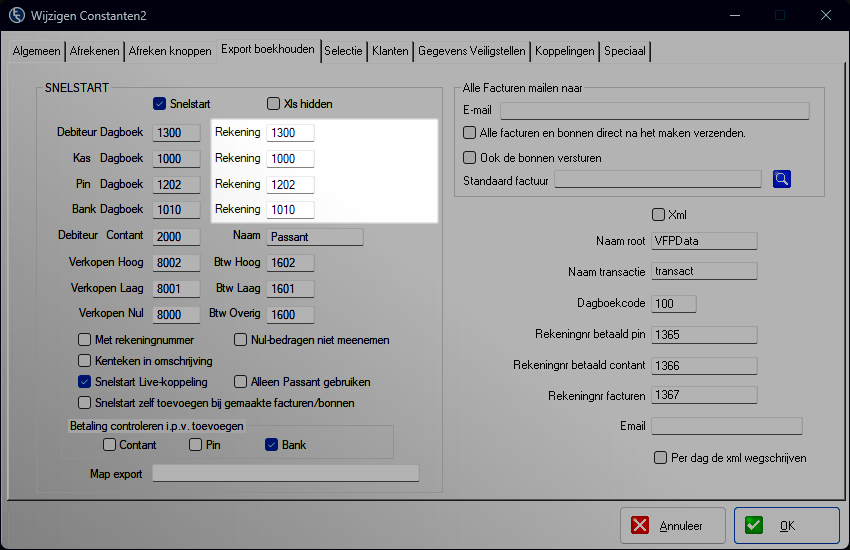
Naast elk dagboek staat ook een veld Rekening.
Dit is de bijbehorende grootboekrekening van dat dagboek (bijvoorbeeld kas, pin of bank).
Deze moet overeenkomen met de grootboekstructuur in uw administratie.
Wanneer dit niet correct is ingesteld, worden betalingen op een verkeerde balansrekening geboekt.
Voorbeeld:
- Kas dagboek → Rekening Kas
- Pin dagboek → Rekening Pin
- Bank dagboek → Rekening Bank
Deze moeten overeenkomen met de grootboekstructuur in uw administratie.
Stap 3 – Debiteur controleren #
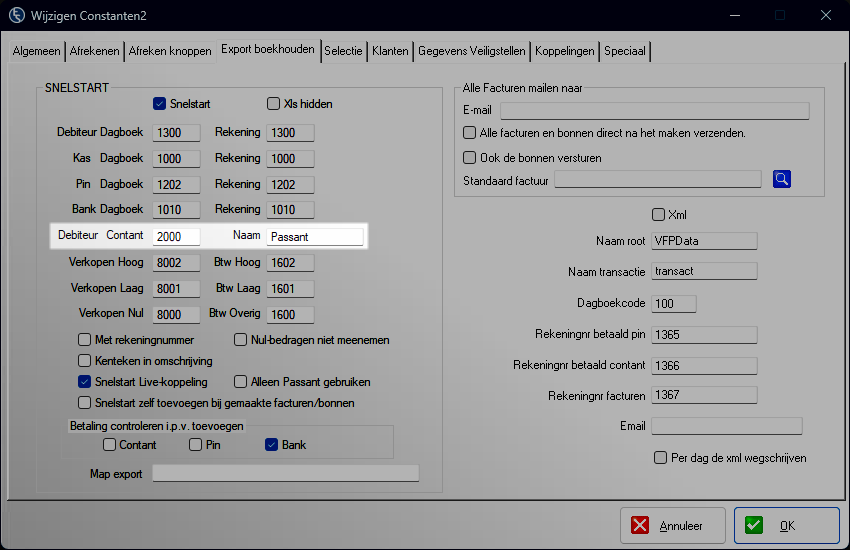
Bij Debiteur Contact moet het juiste relatienummer staan (bijvoorbeeld “Passant”).
Dit nummer moet overeenkomen met de debiteur in uw boekhoudpakket.
Stap 4 – Extra opties controleren (optioneel) #
In het tabblad Export boekhouden staan aan de rechter kant extra instellingen.
Deze hoeven alleen aangepast te worden wanneer uw administratie daarom vraagt.
Facturen/Bonnen voeg ik zelf toe #
Wanneer deze optie is aangevinkt, worden facturen en bonnen niet automatisch doorgestuurd naar het boekhoudpakket.
In het bonnenscherm (F11) verschijnt dan een knop waarmee u de boeking handmatig kunt versturen naar de administratie.
U bepaalt hiermee zelf het moment van export.
Gebruik deze optie alleen wanneer u bewust handmatig wilt verzenden, bijvoorbeeld om eerst een controle of correctie uit te voeren.
Wanneer deze optie niet is aangevinkt, worden boekingen automatisch doorgestuurd via de actieve boekhoudkoppeling.
Als klant niet gekoppeld, dan terugvallen naar Passant #
Wanneer aangevinkt, worden verkopen automatisch geboekt op de debiteur “Passant” als een klant niet gekoppeld is aan uw boekhoudpakket. Dit voorkomt foutmeldingen bij export. Voor de meeste bedrijven is dit de juiste instelling.
Ik gebruik een bankkoppeling, dus alleen controle op betaling #
Wanneer u een automatische bankkoppeling gebruikt in uw boekhoudpakket, kunt u deze optie aanvinken.
In dat geval maakt Espos geen aparte bankboeking aan in de administratie.
De koppeling controleert uitsluitend of de betaling al via de bankkoppeling is verwerkt.
Bij bonnen (F11) verschijnt de knop “Betalingen controleren in boekhouding”.
Hiermee kunt u controleren of de betaling in uw boekhoudpakket is geregistreerd.
Gebruik deze optie alleen wanneer uw boekhoudpakket de banktransacties automatisch inleest en verwerkt.
Wanneer u geen automatische bankkoppeling gebruikt, laat deze optie uitgeschakeld.
Anders worden betalingen niet correct toegevoegd.
Aparte grootboekrekeningen per artikelgroep instellen #
Wanneer u de optie “Gebruikmaken van aparte grootboekrekeningen per artikelgroep” aanvinkt, moet u per artikelgroep een rekeningnummer instellen.
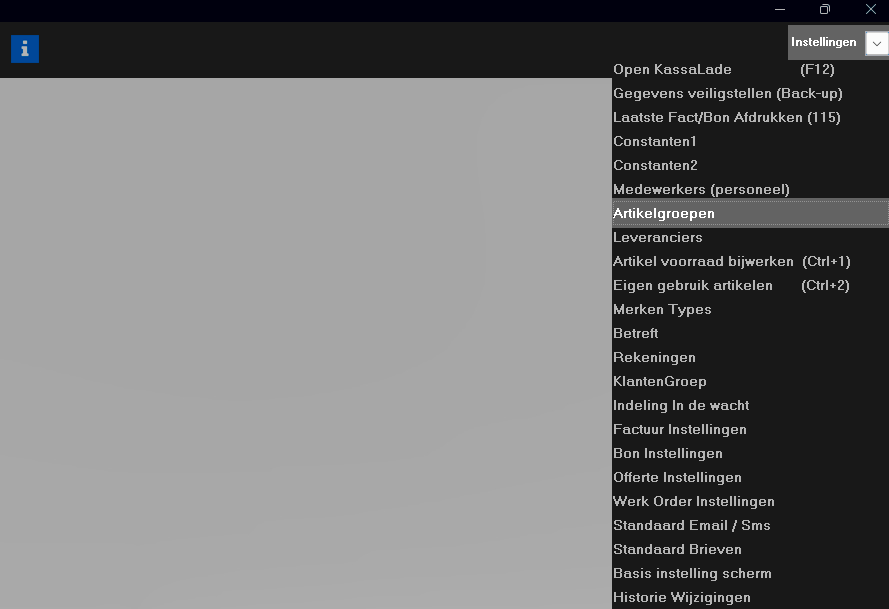
Ga hiervoor naar:
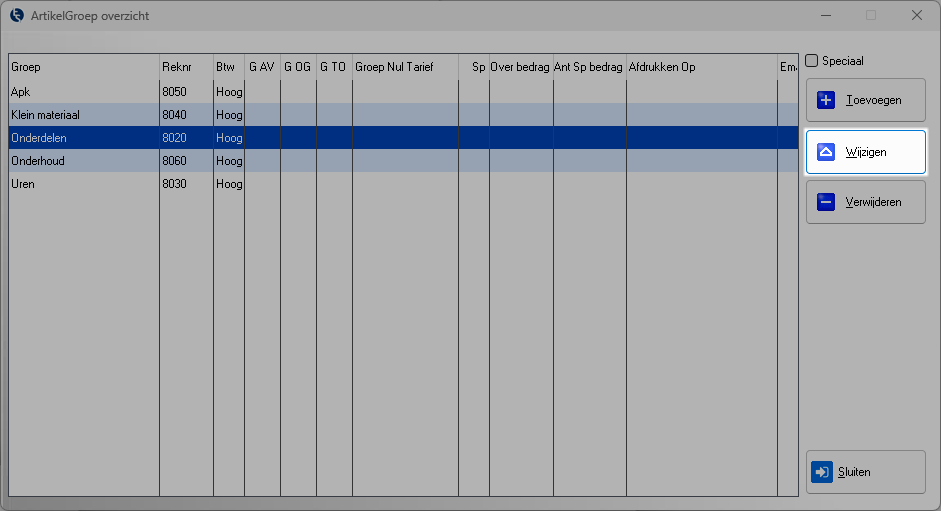
Instellingen → Artikelgroepen
- Selecteer de gewenste artikelgroep
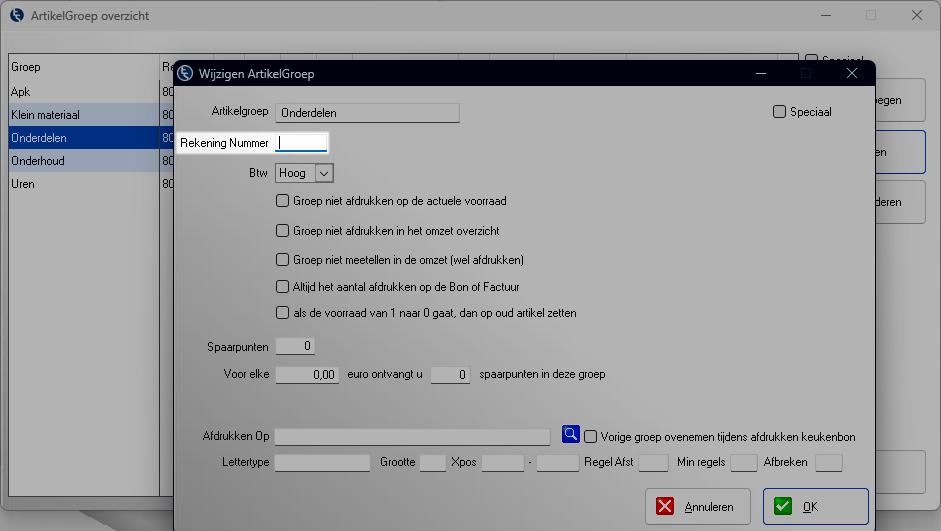
- Klik op Wijzigen
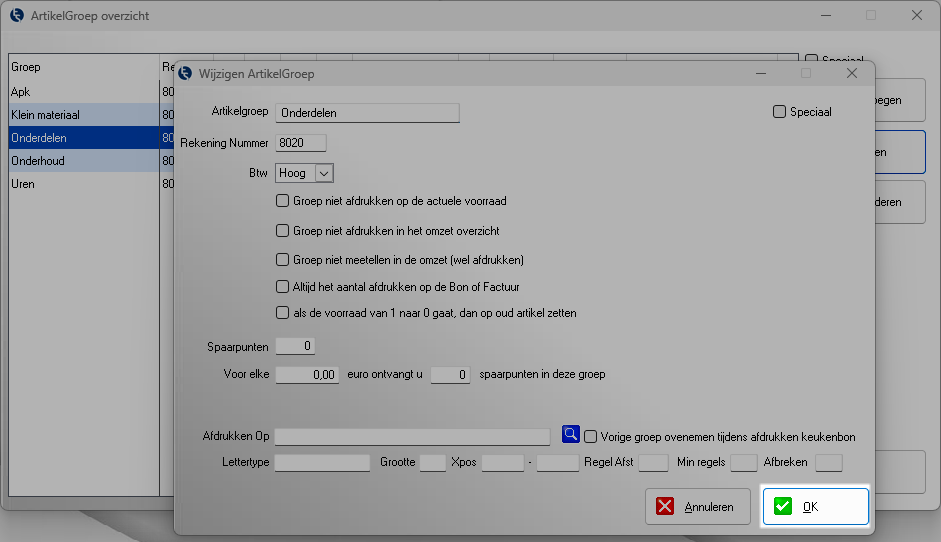
- Vul bij Rekeningnummer het juiste grootboekrekeningnummer in
- Klik op OK om op te slaan
Herhaal dit voor alle artikelgroepen waarvoor u een aparte omzetrekening wilt gebruiken.
Artikelgroep niet zichtbaar? #
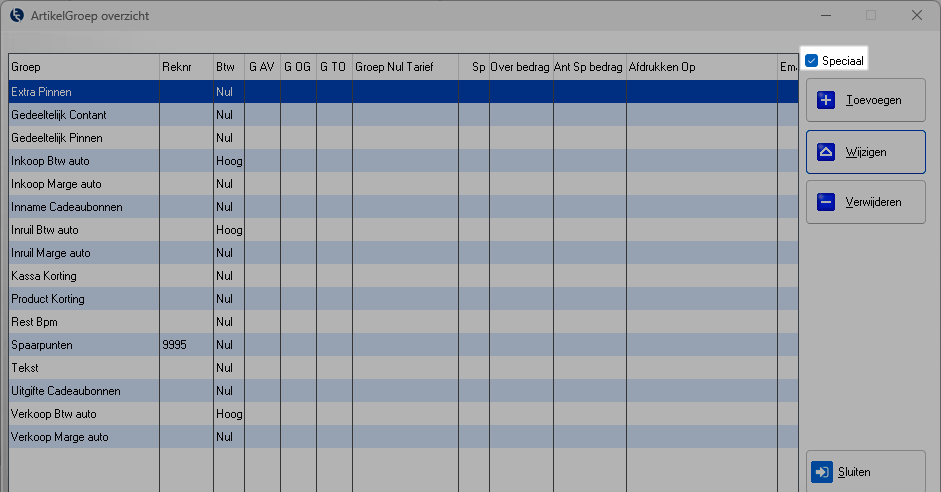
In het scherm Instellingen → Artikelgroepen worden standaard alleen de reguliere artikelgroepen weergegeven.
Rechts in dit scherm kunt u de optie Speciaal aanvinken.
Wanneer deze optie is aangevinkt, worden ook speciale systeemgroepen zichtbaar, zoals:
- Cadeaubonnen
- Marge voertuigen
- Andere interne groepen
Na het aanvinken van Speciaal kunt u deze artikelgroepen selecteren en wijzigen, bijvoorbeeld om een rekeningnummer in te stellen.
Belangrijk #
Wanneer de optie is aangevinkt maar bij een artikelgroep géén rekeningnummer is ingevuld, dan wordt automatisch teruggevallen op de standaard verkooprekening uit de btw-instellingen.
Controleer daarom altijd of de gewenste artikelgroepen daadwerkelijk een rekeningnummer bevatten.
Specifiek voor automotive (Rest-BPM) #
Bedrijven in de automotive-sector die werken met Rest-BPM zijn verplicht om voor de betreffende artikelgroepen een aparte grootboekrekening in te stellen.
Rest-BPM wordt technisch verwerkt via hetzelfde rekeningnummer-veld bij de artikelgroep.
Zonder aparte rekening wordt Rest-BPM geboekt op de standaard verkooprekening, wat kan leiden tot een onjuiste administratie.
Stem het juiste rekeningnummer altijd af met uw boekhouder.