
In dit artikel leest u hoe u een kassalade aansluit en instelt zodat deze opent via de kassasoftware.
Een kassalade kan op verschillende manieren worden aangesloten:
- Via de bonprinter (meest voorkomend)
- Via een gedeelde bonprinter in het netwerk
- Rechtstreeks via een COM- of kassapoort
1. Kassalade aansluiten via de bonprinter (standaard) #
In de meeste situaties wordt de kassalade aangesloten op de bonprinter met een RJ11- of RJ12-kabel (lijkt op een telefoonkabel).
De bonprinter ontvangt het opensignaal vanuit de software en stuurt dit door naar de kassalade.
Controleer eerst: #
- Is de bonprinter correct geïnstalleerd in Windows?
- Is de bonprinter correct ingesteld in de kassasoftware?
- Kunt u een testbon afdrukken?
Werkt de printer niet correct? Los dit eerst op.
De kassalade kan alleen openen wanneer de printer correct functioneert. #
- Volg de installatiehandleiding van uw bonprinter:
👉 Handleiding bonprinter installeren - Koppel de printer aan de kassa software (indien nog niet gedaan):
👉 Koppel de bonprinter aan de kassasoftware
2. Bonprinter delen in Windows #
Wanneer de bonprinter is aangesloten op een andere computer in het netwerk, moet deze gedeeld worden.
Printer delen #
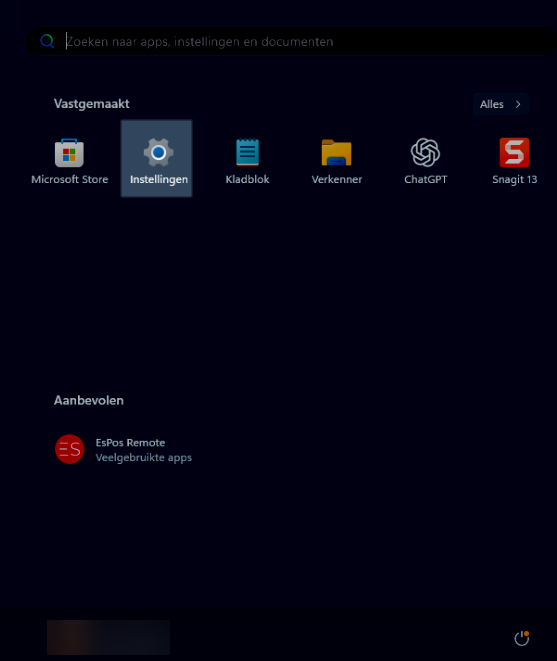
- Ga naar Start → Instellingen → Bluetooth en apparaten → Printers en scanners
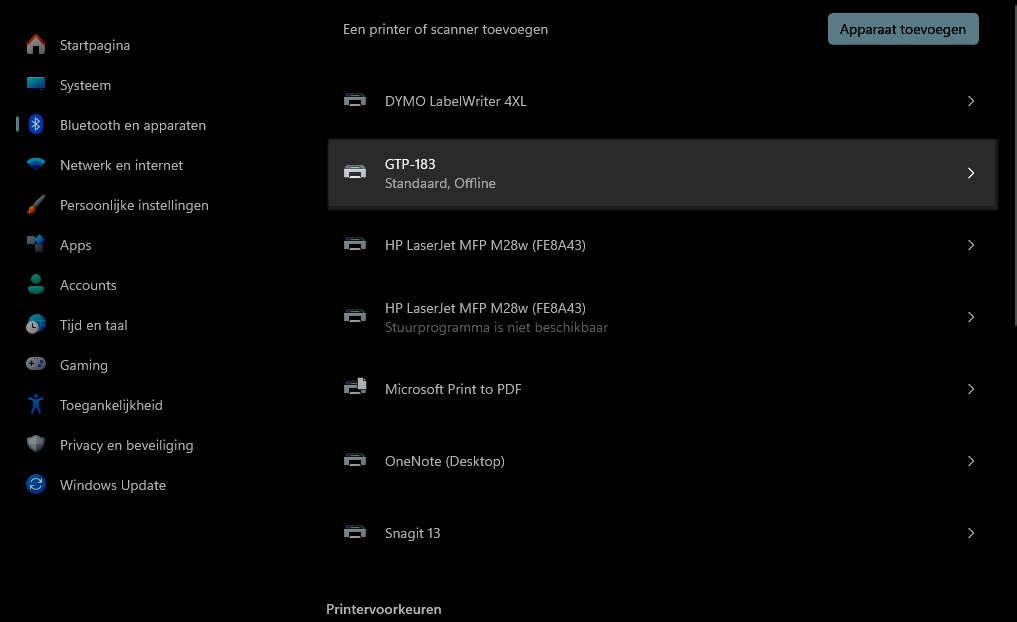
- Selecteer de bonprinter
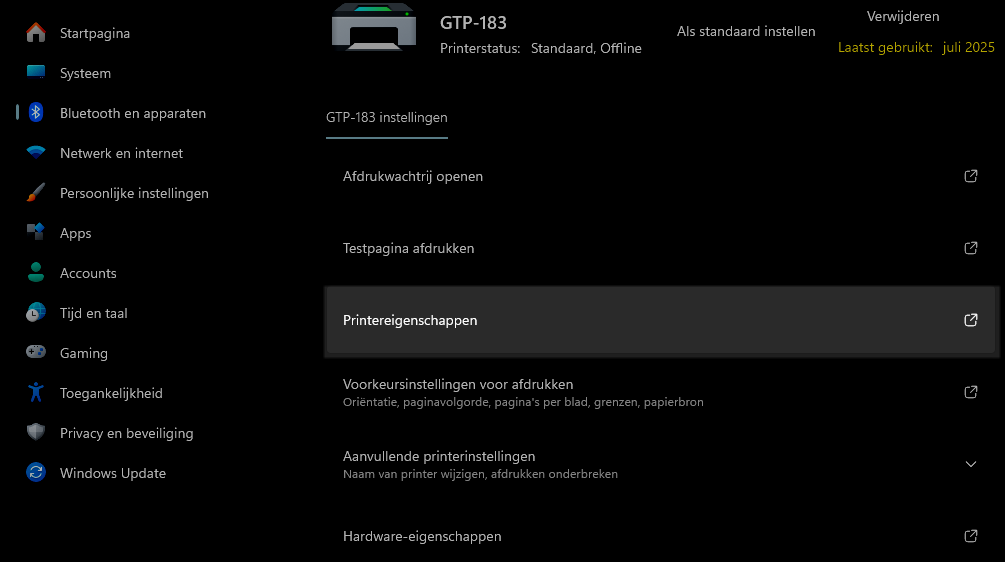
- Klik op Printereigenschappen
- Ga naar het tabblad Delen
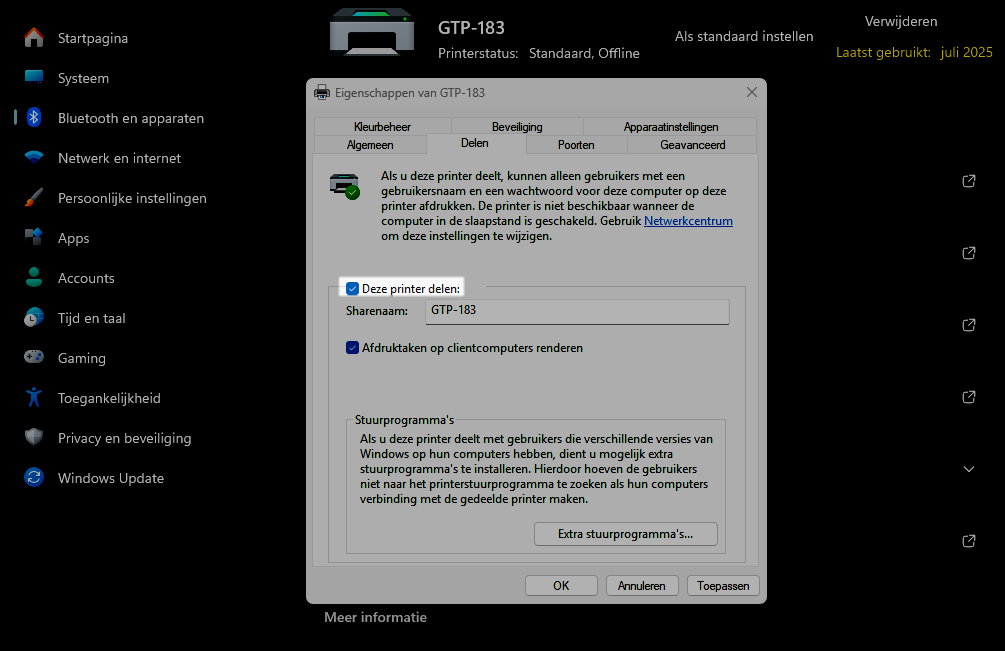
- Vink Deze printer delen aan
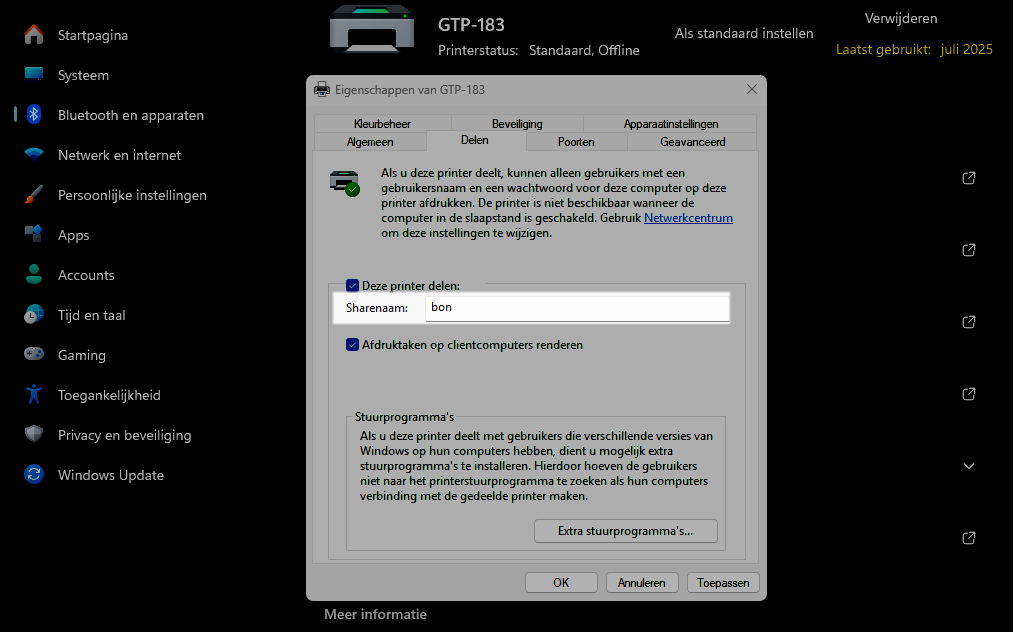
- Geef eventueel een herkenbare naam (bijvoorbeeld: bon)
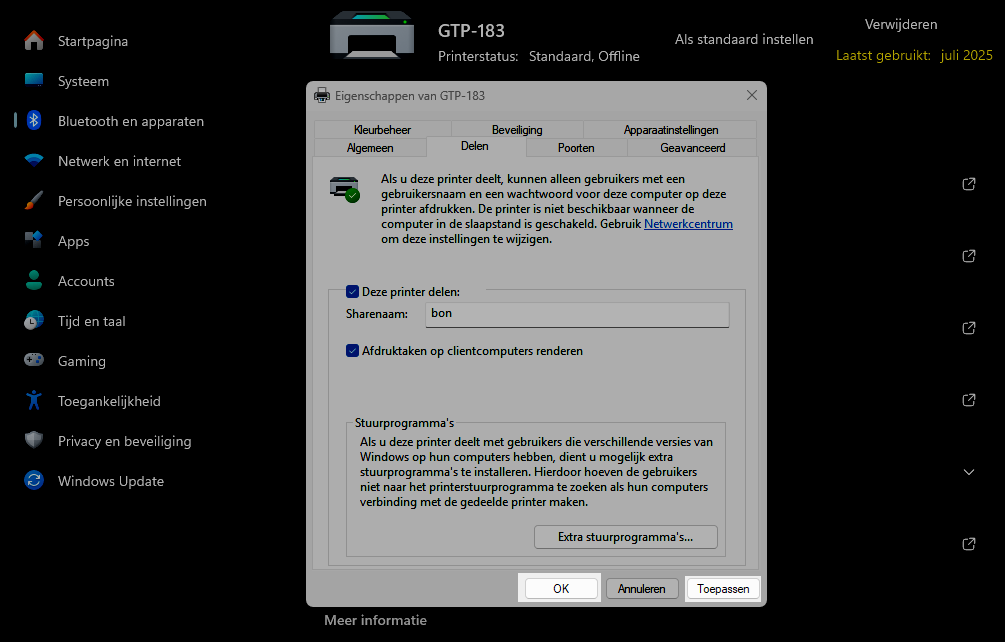
- Klik op Toepassen → OK
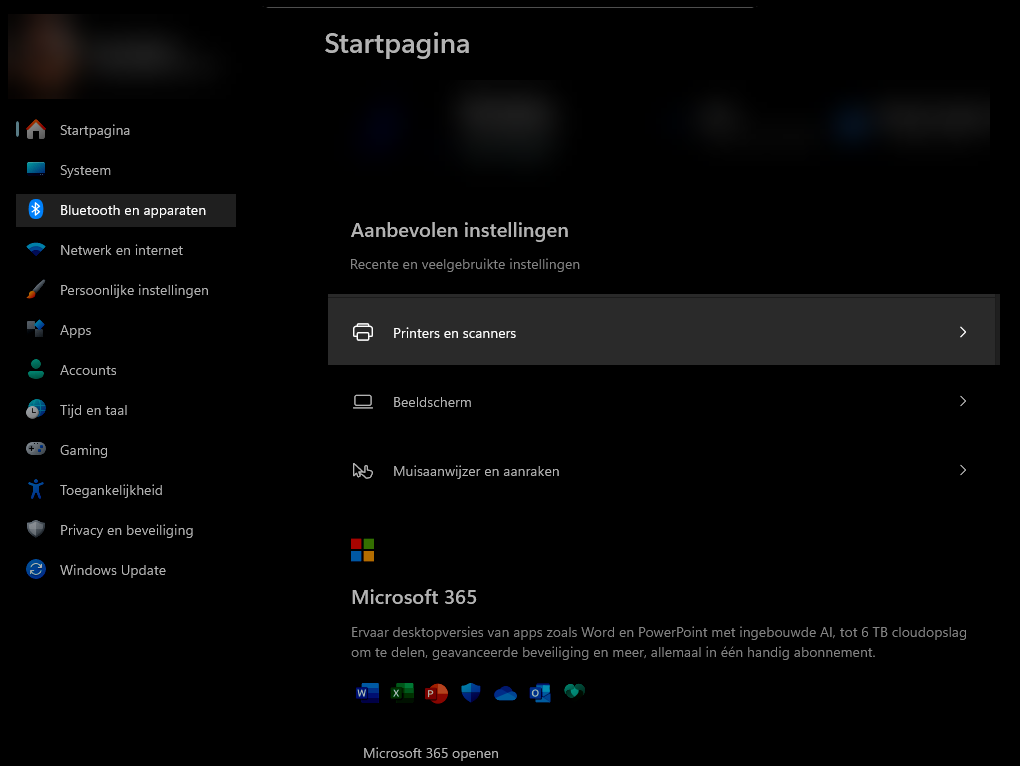
- Selecteer de bonprinter
- Klik op Printereigenschappen
- Ga naar het tabblad Delen
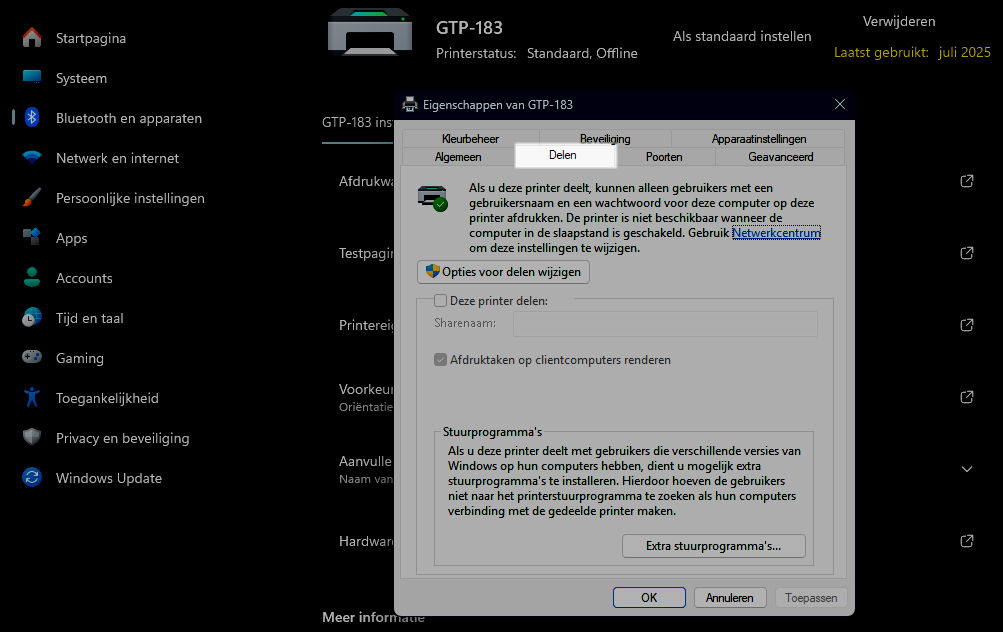
- Vink Deze printer delen aan
- Geef eventueel een herkenbare naam (bijvoorbeeld: bon)
- Klik op Toepassen → OK
Computernaam achterhalen #
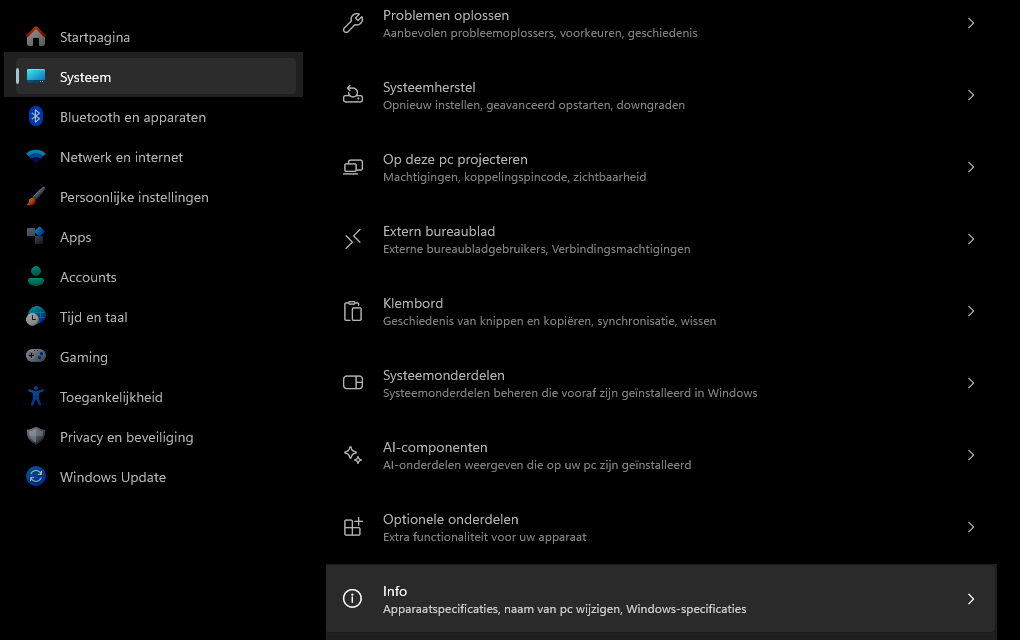
- Ga naar Start → Instellingen → Systeem → Info
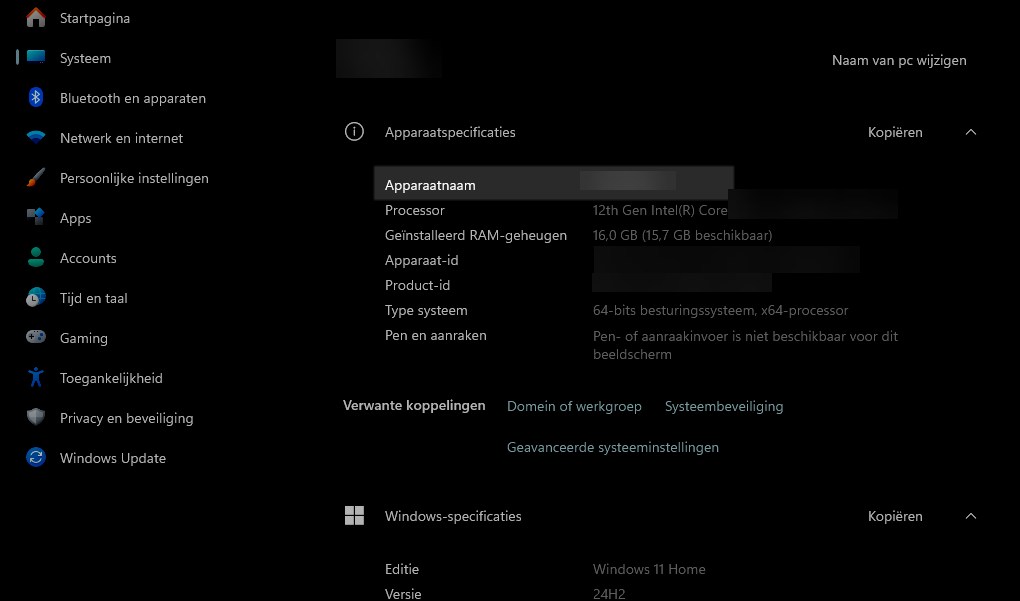
- Noteer de apparaatnaam
Deze naam heeft u nodig in de software.
3. Instellingen invoeren in de kassasoftware #
- Open de kassasoftware
- Ga naar Instellingen → Constanten 1 → Afdrukken
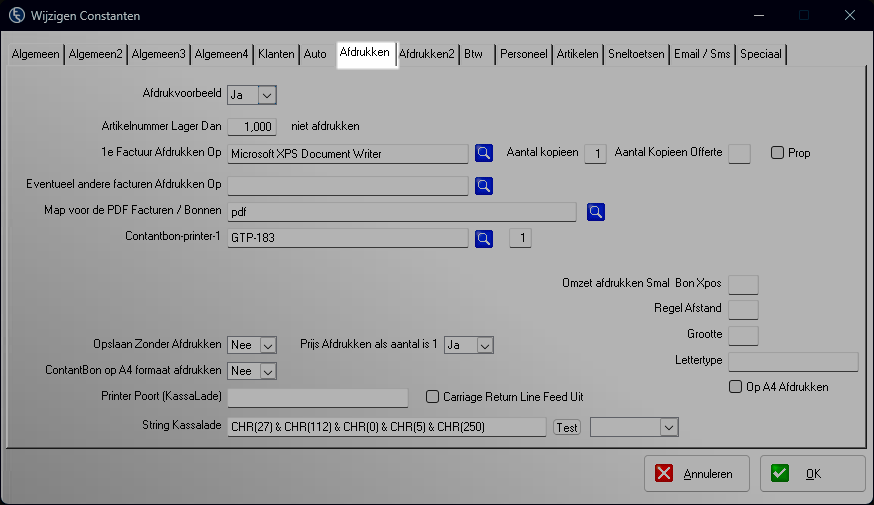
- Zoek het veld Printer poort (kassalade)
- Vul hier het pad naar de gedeelde printer in, bijvoorbeeld:
\\kantoorpc\bon(waarbij “kantoorpc” uw computernaam is en “bon” de gedeelde printernaam)
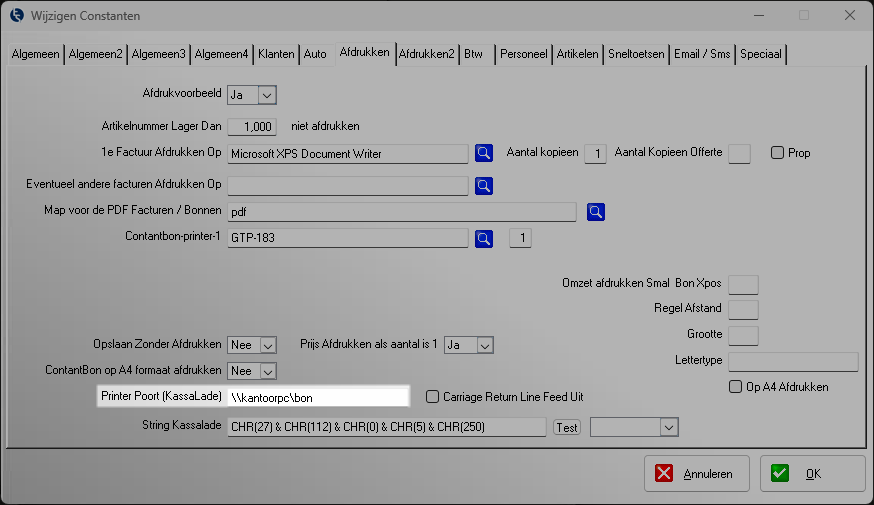
- Klik op Test om te controleren of de kassalade opent
- Klik op OK om de instellingen op te slaan
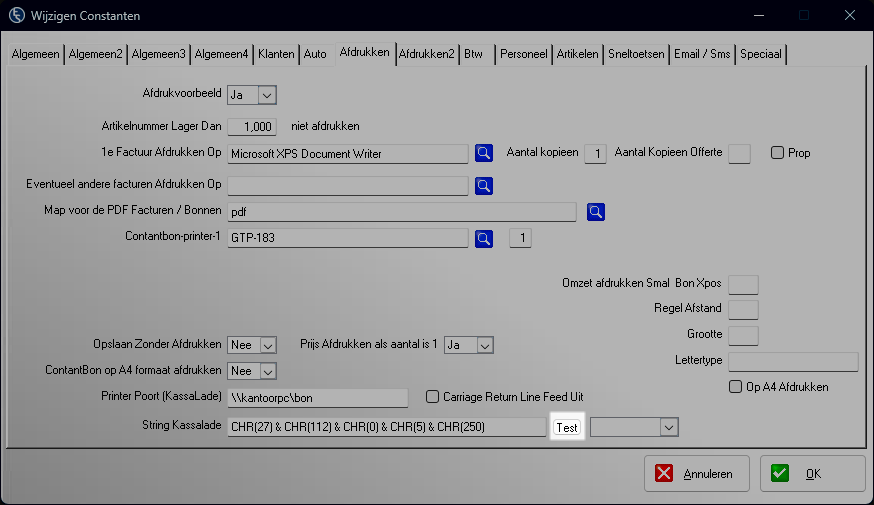
De kassalade opent nu automatisch bij een contante betaling of wanneer u handmatig de functie “Kassalade openen” gebruikt.
4. Kassalade rechtstreeks aansluiten (optioneel) #
In sommige situaties is de kassalade rechtstreeks aangesloten op de computer of kassapoort via een COM-aansluiting.
COM-poort controleren #
- Open Apparaatbeheer
- Ga naar Poorten (COM & LPT)
- Noteer het juiste COM-nummer (bijvoorbeeld COM5)
Instellen in de software #
- Ga naar Instellingen → Constanten 1 → Afdrukken
- Vul bij Printerpoort (kassalade) de juiste COM-poort in (bijvoorbeeld COM5)
- Klik op Test
- Klik op OK om op te slaan
Kassalade werkt niet? #
Controleer het volgende:
- Werkt de bonprinter correct?
- Is de juiste printer of COM-poort geselecteerd?
- Is de RJ11/RJ12-kabel correct aangesloten?
- Kunt u een testbon afdrukken?
- Is de kassalade correct aangesloten op de juiste poort?
Wanneer de printer wel afdrukt maar de lade niet opent, kan de kabel of de kassalade defect zijn.
Blijft het probleem bestaan? Neem dan contact op met de helpdesk.