
Een keuzemenu maakt het mogelijk om meerdere opties te koppelen aan een artikel.
Wanneer een knop of artikel wordt geselecteerd, verschijnt automatisch een lijst met keuzes.
Geschikt voor:
- Sauzen bij een gerecht
- Extra behandelingen in een salon
- Aanvullende werkzaamheden in een werkplaats
Een keuzemenu kan alleen bestaande artikelen tonen.
Zorg ervoor dat alle opties vooraf als afzonderlijke artikelen zijn aangemaakt via Artikelen (artikeloverzicht).
Methode 1: Keuzemenu via een knop (aanbevolen) #
Bij deze methode opent een knop een keuzemenu, eventueel met een hoofdartikel.
Zo stelt u dit in #
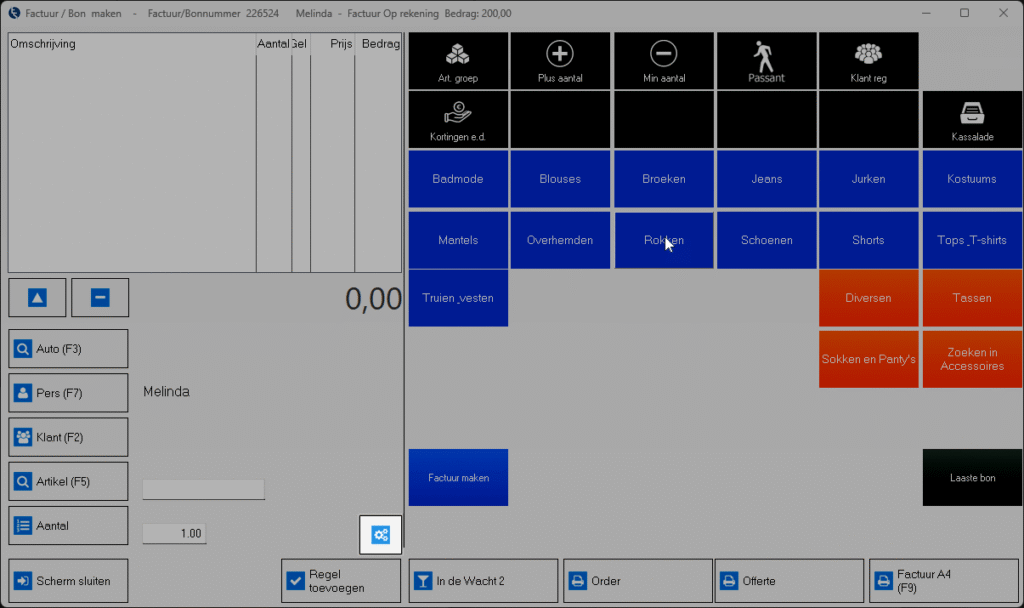
- Open de kassa (F10).
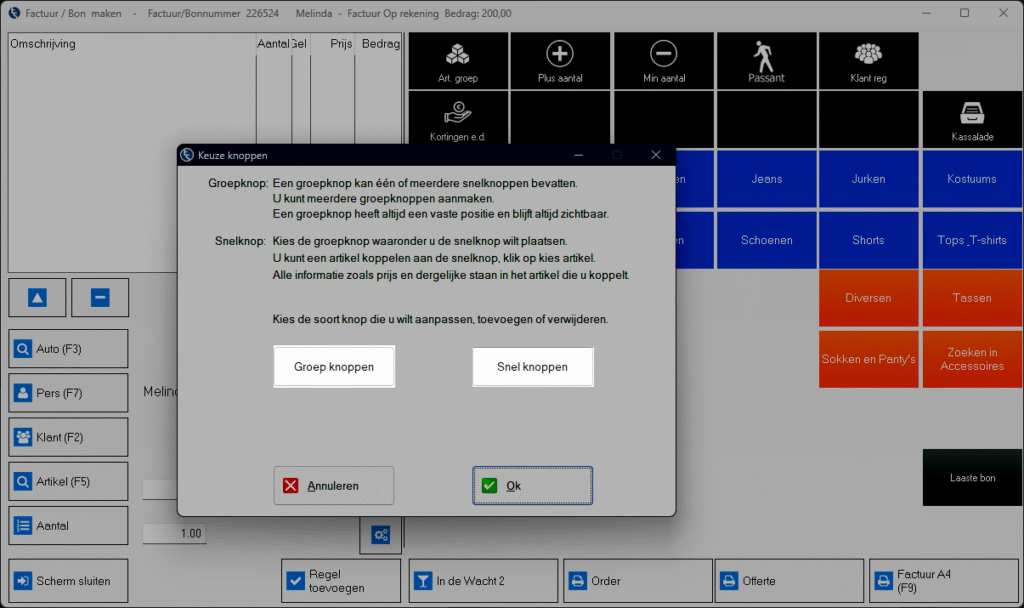
- Klik op het tandwiel-icoon om de knopinstellingen te openen.
- Kies of u de knop wilt plaatsen bij:
- Groep knoppen
- Snel knoppen (aanbevolen)
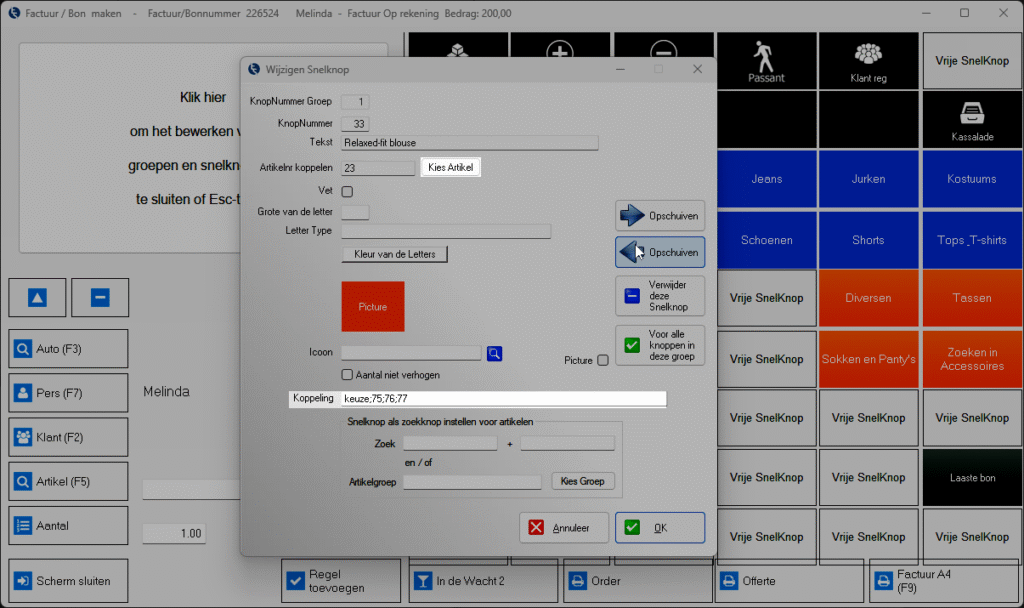
- Klik op een vrije knop.
- Klik op Kies artikel (optioneel wanneer u een hoofdartikel wilt gebruiken).
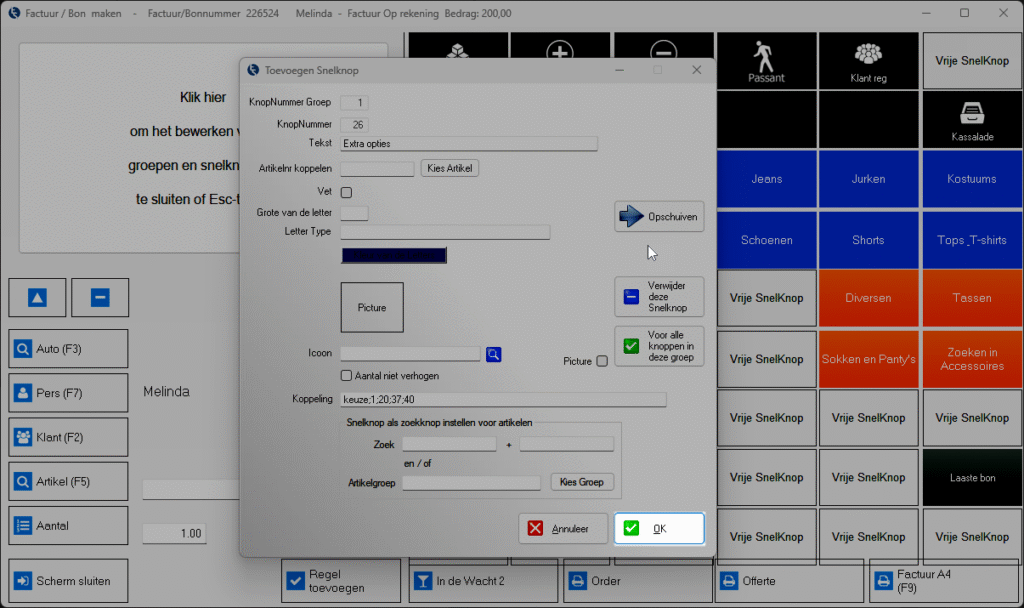
- Voer bij het veld Koppeling in:
keuze;1;20;37;40De cijfers zijn de artikelnummers van de artikelen die in het keuzemenu moeten verschijnen, gescheiden door puntkomma’s (;). - Klik op OK om op te slaan en sluit het instellingenvenster.

De knop testen #
Klik op de aangemaakte knop in de kassa.
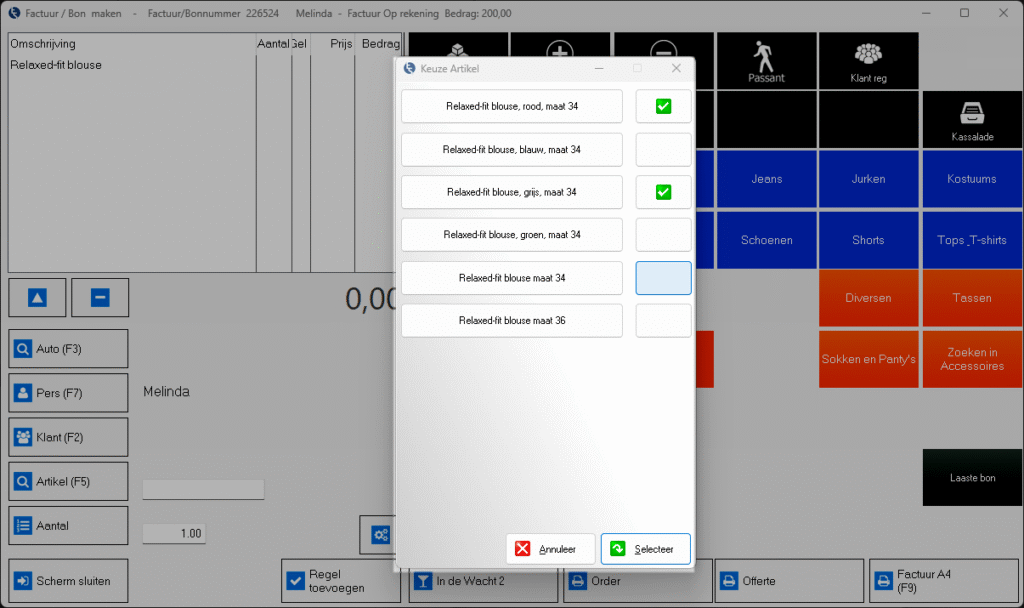
De keuzelijst verschijnt met de artikelomschrijvingen van de gekoppelde artikelen.
U kunt:
- Eén artikel selecteren via de brede knop
- Of meerdere artikelen aanvinken
De gekozen artikelen worden direct toegevoegd aan de bon.
Variaties bij methode 1 #
Gebruik van “keuzet” (optioneel) #
Wilt u dat het gekozen artikel achter het hoofdartikel op dezelfde regel wordt weergegeven?
Gebruik dan keuzet in plaats van keuze.
Voorbeeld:
keuzet;1;20;37;40
Bij gebruik van keuze worden opties onder elkaar weergegeven.
Bij gebruik van keuzet worden opties op dezelfde regel geplaatst.
Hoofdartikel weglaten (direct keuzemenu openen) #
Het is niet verplicht om een hoofdartikel te selecteren.
Wanneer u alleen invoert:
keuze;5;8;9
ofkeuzet;5;8;9
dan wordt er geen standaardartikel toegevoegd.
De knop opent direct het keuzemenu en alleen de gekozen artikelen worden op de bon geplaatst.
Methode 2: Keuzemenu koppelen aan een artikel (zonder aparte knop) #
Bij deze methode verschijnt het keuzemenu automatisch zodra een specifiek artikel in de kassa wordt geselecteerd.
Er hoeft geen aparte knop te worden aangemaakt.
Zo koppelt u het #
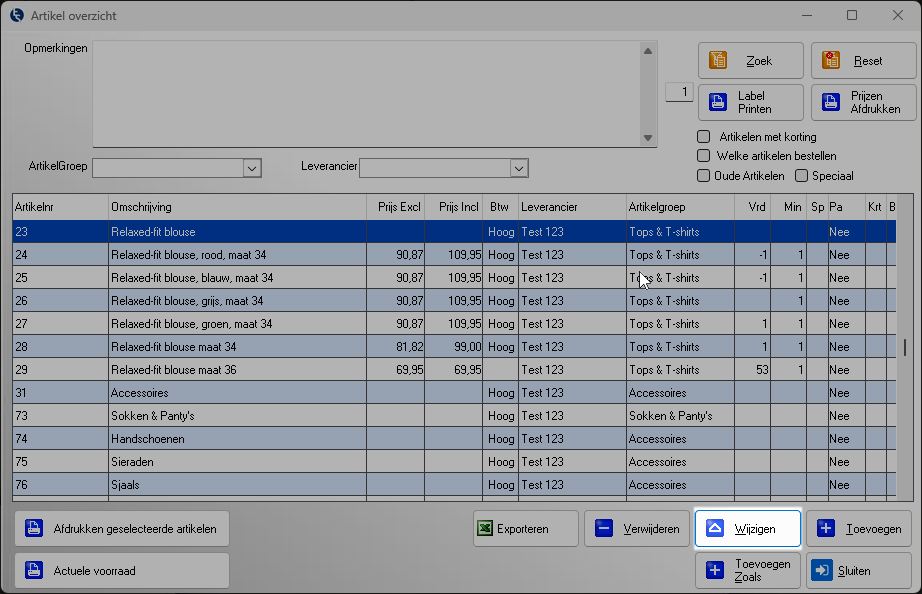
- Ga naar Artikelen.
- Selecteer het gewenste artikel.
- Klik op Wijzigen.
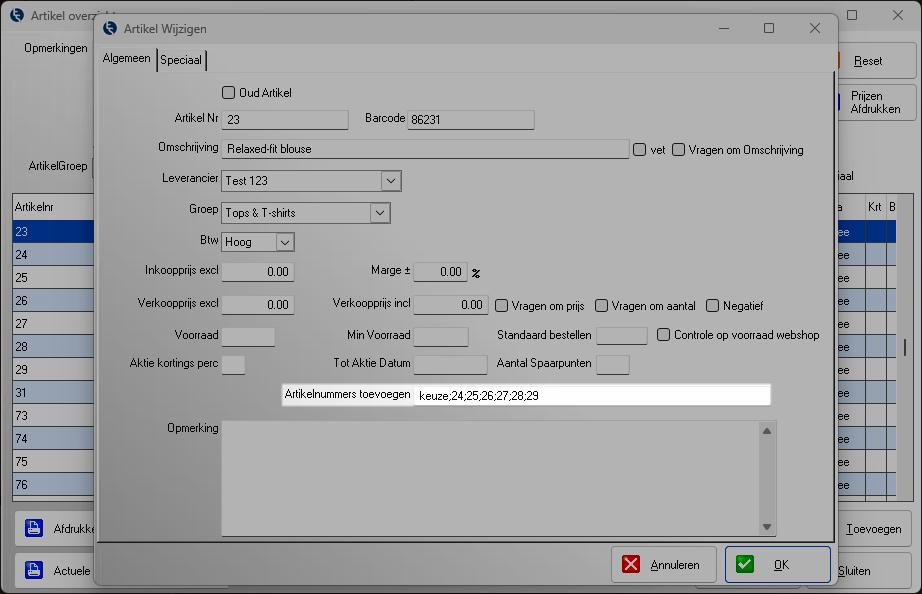
- Voer bij het veld Koppeling in:
keuze;1;20;37;40
ofkeuzet;1;20;37;40 - Klik op OK om op te slaan.
Vanaf nu verschijnt het keuzemenu automatisch bij het selecteren van dit artikel.

Belangrijk #
- De puntkomma (;) direct na
keuze;ofkeuzet;is verplicht. - Zonder deze puntkomma wordt het keuzemenu niet herkend.
- De ingevoerde nummers moeten overeenkomen met bestaande artikelnummers.
Toepassingen #
- Snackbar – Frikandel → keuze uit sauzen
- Schoonheidssalon – Behandeling → keuze uit extra’s
- Werkplaats – Onderhoudsbeurt → keuze uit aanvullende werkzaamheden
Voordelen #
- Minder kans op invoerfouten
- Snellere afhandeling in de kassa
- Consistente bonregels
Gerelateerd #
U kunt artikelen ook automatisch koppelen zonder keuzemenu.
In dat geval worden aanvullende artikelen direct toegevoegd zonder keuzevenster.
Raadpleeg hiervoor het artikel over het automatisch koppelen van artikelen.