
Met de functie Standaard E-mail kunt u een e-mailsjabloon aanmaken dat later in het programma wordt gebruikt wanneer u een e-mail naar klanten verstuurt.
Deze standaard e-mail kan bijvoorbeeld worden gebruikt bij:
- het versturen van facturen
- het versturen van offertes
- het versturen van afspraken of bevestigingen
- het versturen van algemene berichten naar klanten
Let op:
In dit scherm stelt u alleen het e-mailsjabloon in. Het daadwerkelijk verzenden van e-mails gebeurt later vanuit andere onderdelen van het programma.
Stap 1 – Ga naar Standaard E-mail #
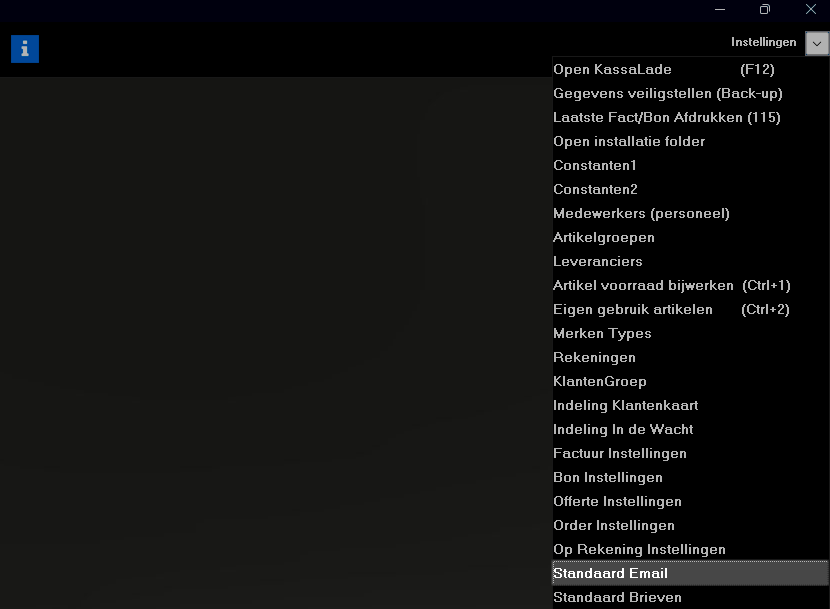
Ga naar:
Instellingen → Standaard E-mail
Navigeer in het menu naar de instellingen en klik op Standaard E-mail.
Stap 2 – Klik op Toevoegen #
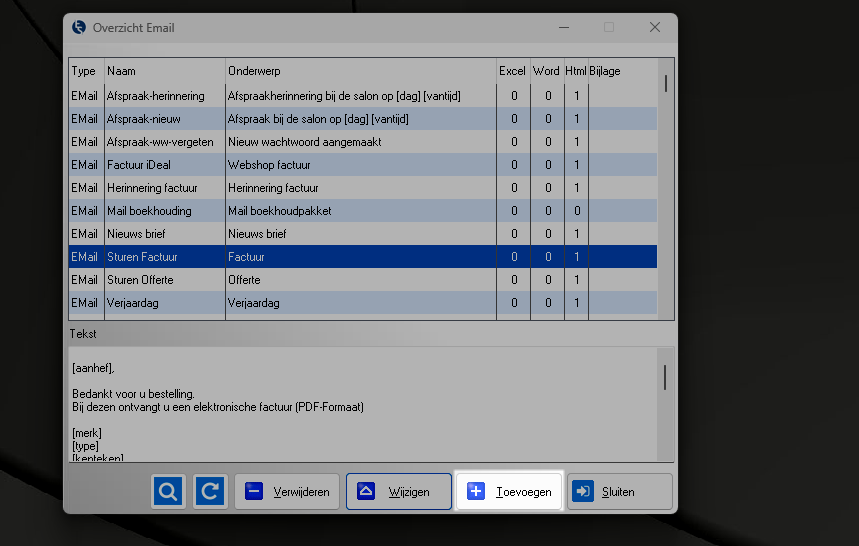
Klik op Toevoegen om een nieuw e-mailsjabloon aan te maken.
Stap 3 – Stel uw e-mail op #
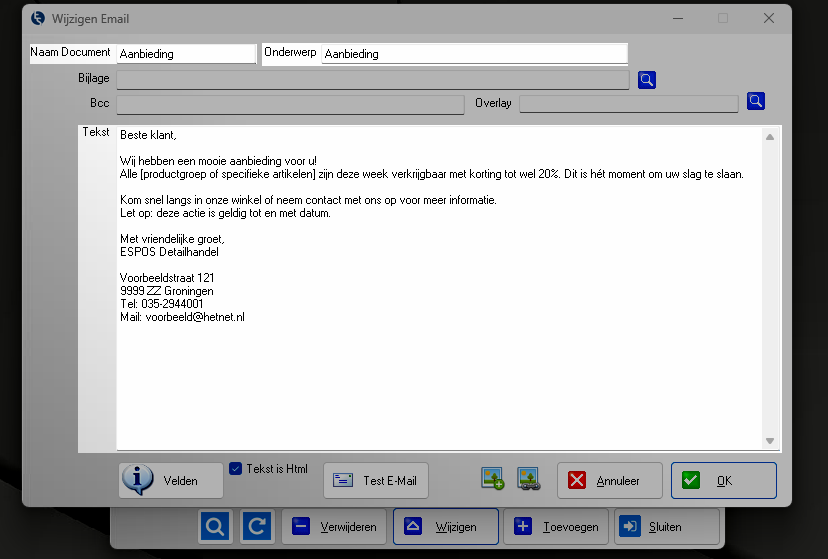
In het invoerveld kunt u de e-mail samenstellen zoals u dat zelf wilt.
Let hierbij op de volgende onderdelen:
Naam document
Geef uw e-mail een herkenbare naam. Deze naam is alleen zichtbaar voor uzelf en helpt u om het sjabloon later eenvoudig terug te vinden.
Onderwerpregel
Voeg een duidelijke onderwerpregel toe. Dit is het eerste wat uw klant ziet wanneer de e-mail wordt ontvangen.
E-mailtekst
Voer hier de inhoud van de e-mail in die u wilt versturen naar uw klanten.
Stap 4 – Opslaan en bekijken #
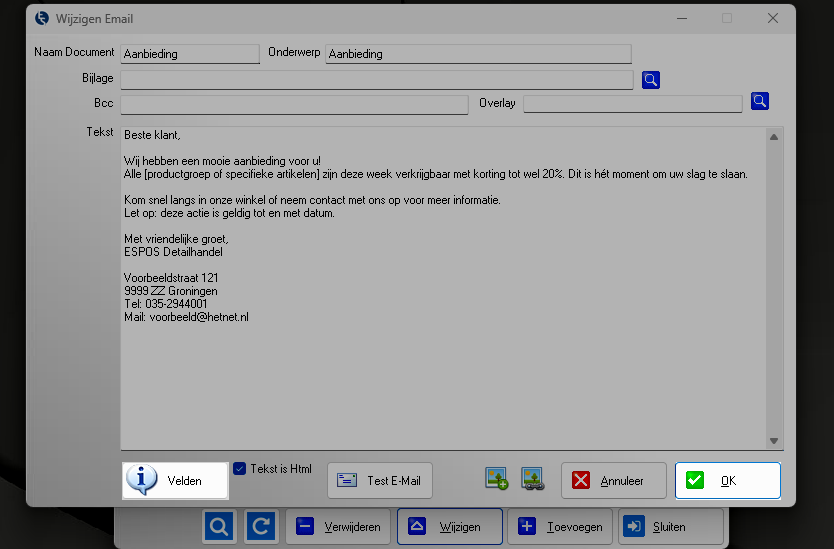
Klik op Test e-mail om een voorbeeld van uw e-mail te bekijken.
Er wordt een voorbeeldmail naar het ingestelde e-mailadres gestuurd.
Tevreden? Klik op OK om het sjabloon op te slaan.
U heeft nu een standaard e-mailsjabloon aangemaakt.
Dit sjabloon wordt gebruikt binnen het programma wanneer u een e-mail verstuurt, bijvoorbeeld bij het verzenden van facturen, offertes of andere berichten naar klanten.
E-mail versturen naar klant(en) #
De onderstaande stappen zijn alleen nodig wanneer u daadwerkelijk een e-mail wilt versturen.
E-mail versturen naar één klant #
- Ga naar Klanten (F2).
- Selecteer de gewenste klant.
- Klik rechtsboven op E-mail.
- Selecteer in het venster de gewenste standaard e-mail.
- Klik linksonder op Verzenden.
E-mail versturen naar meerdere klanten tegelijk #
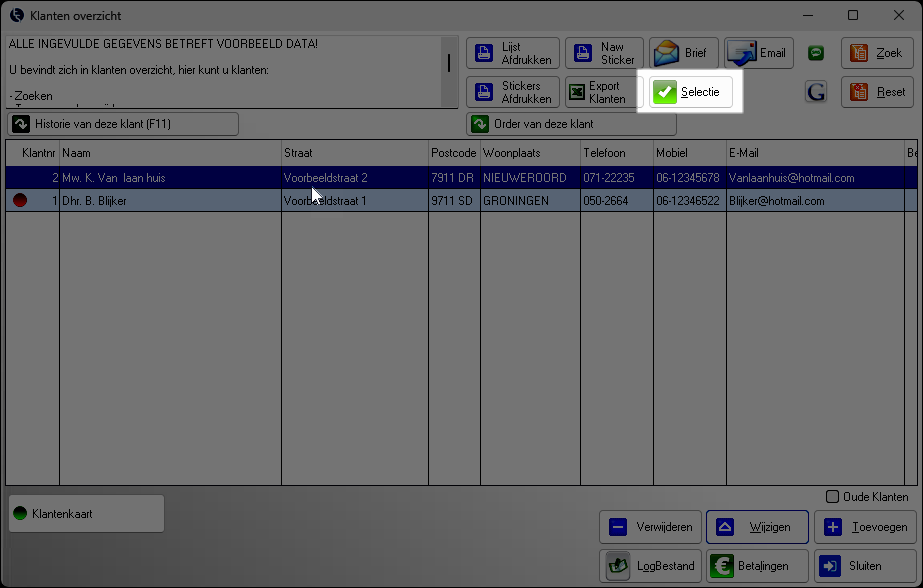
- Ga naar Klanten (F2).
- Klik op Selectie om meerdere klanten te selecteren.
- Alle klanten zijn standaard geselecteerd.
- Klanten zonder e-mailadres worden automatisch overgeslagen.
- Klik op een klant om deze te deselecteren indien nodig.
- Ga naar het tabblad E-mail.
- Kies de gewenste e-mail bij Keuze e-mail.
- Klik onderin op Start e-mail verzenden.
👉 Zie ook: Klanten selecteren (Selectie) voor e-mail of acties
Problemen met verzenden? #
Krijgt u een foutmelding of lukt het niet om e-mails te verzenden? Dan zijn de e-mailinstellingen waarschijnlijk nog niet correct ingesteld.
Raadpleeg hiervoor de volgende handleidingen:
Extra mogelijkheden bij het opstellen van een e-mail #
Tijdens het opstellen van een standaard e-mail kunt u gebruikmaken van extra functies.
Velden gebruiken #
Via de knop Velden kunt u standaardvelden toevoegen aan de e-mail.
Deze velden worden automatisch ingevuld wanneer de e-mail wordt verzonden.
Voorbeeld:
[aanhef] → wordt automatisch vervangen door de aanhef van de klant.
Zo kunt u e-mails persoonlijker maken zonder elke e-mail handmatig aan te passen.
Gebruik van HTML #
Het is mogelijk om beperkt HTML-opmaak te gebruiken in de e-mailtekst.
Hiermee kunt u bijvoorbeeld:
- tekst opmaken
- een afbeelding toevoegen
- een eenvoudige opmaak toepassen
Let op: niet alle HTML wordt ondersteund. Gebruik bij voorkeur eenvoudige opmaak.
CC en bijlagen #
Het is mogelijk om een CC-adres toe te voegen of een bijlage mee te sturen met de standaard e-mail.
Let op:
Wanneer u vanuit het programma een document verstuurt waarbij automatisch een bijlage wordt toegevoegd (bijvoorbeeld bij het versturen van een factuur), dan wordt de factuur automatisch als bijlage toegevoegd.
In dat geval vervangt deze bijlage de bijlage die eventueel in het e-mailsjabloon was ingesteld.
Overlay gebruiken (voor facturen) #
Daarnaast kan er gebruik worden gemaakt van een overlay.
Een overlay is alleen van toepassing wanneer u facturen per e-mail verstuurt en normaal gesproken voorgedrukt factuurpapier gebruikt in de printer.
Wanneer u een factuur per e-mail verstuurt, is er natuurlijk geen voorgedrukt papier. Met een overlay wordt daarom het achtergrondsjabloon van het voorgedrukte papier digitaal toegevoegd aan de factuur.
Hierdoor ziet de factuur die per e-mail wordt verstuurd hetzelfde uit als een factuur die u zou afdrukken op voorgedrukt papier.