
Snelle uitleg #
Ga naar Artikelen → Exporteren → Excel.
De software maakt automatisch een Excel-bestand met al uw artikelen.
Introductie #
Wilt u een overzicht van al uw artikelen in Excel?
Met de exportfunctie kunt u eenvoudig uw volledige artikellijst exporteren.
Dit is handig voor bewerken, controleren of later opnieuw importeren.
Stap 1 – Artikelen openen #
Ga naar het hoofdscherm
Klik op: Artikelen

Stap 2 – Export starten #
Klik op: Exporteren
Stap 3 – Kies Excel of OpenOffice #
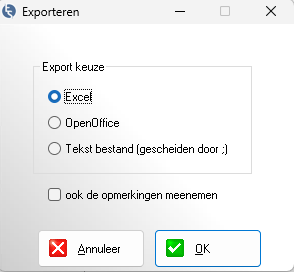
Selecteer:
Excel
Gebruik deze optie wanneer Microsoft Excel is geïnstalleerd.
OpenOffice
Gebruik deze optie wanneer u met OpenOffice werkt.
⚠️ Let op:
- Bij Excel moet Microsoft Excel geïnstalleerd zijn
- Bij OpenOffice moet dit correct ingesteld staan in de software
De software maakt nu automatisch een bestand met al uw artikelen.
Werkt het niet? #
Werkt de export niet of gebeurt er niets?
Controleer het volgende:
1. OpenOffice instelling #
Ga naar:
Instellingen → Constanten 2
Controleer of OpenOffice correct is aangevinkt wanneer u hiermee werkt.
👉 Staat dit verkeerd ingesteld?
Dan werkt de export vaak niet of wordt er geen bestand geopend.
2. Excel niet geïnstalleerd #
Gebruikt u de Excel-optie maar opent er niets?
Dan is Excel mogelijk niet geïnstalleerd.
👉 Oplossing:
Gebruik OpenOffice of installeer Microsoft Excel.
👉 Belangrijk:
Lukt het niet? Controleer altijd eerst de OpenOffice-instelling.
Dit is de meest voorkomende oorzaak.
Tip #
Het exportbestand kunt u later gebruiken als basis voor een import.