
Met een klantendisplay worden bedragen en meldingen zichtbaar voor de klant tijdens het afrekenen.
In deze handleiding leest u hoe u het klantendisplay aansluit en instelt in het kassasysteem.
Ondersteunde displaytypes
Espos ondersteunt momenteel uitsluitend twee-lijns klantendisplays die werken via een seriële (COM) of USB-naar-COM aansluiting.
Andere typen displays (zoals grafische of meerlijns displays) worden niet ondersteund.
Stap 1: Klantendisplay aansluiten #
Een klantendisplay kan via USB of via een seriële kabel (COM-poort) worden aangesloten.
Aansluiting via USB #
- Sluit het display aan op een vrije USB-poort.
- Windows installeert automatisch de benodigde driver (indien beschikbaar).
Aansluiting via seriële kabel (COM-poort) #
- Sluit het display aan via de seriële kabel.
- Verbind de kabel met de COM-poort van de computer.
- Controleer of de aansluiting goed vast zit.
Stap 2: Controleren welke COM-poort wordt gebruikt #
De manier waarop u het COM-nummer controleert, hangt af van de aansluiting.
Bij aansluiting via USB #
- Klik met de rechtermuisknop op Start.
- Kies Apparaatbeheer.
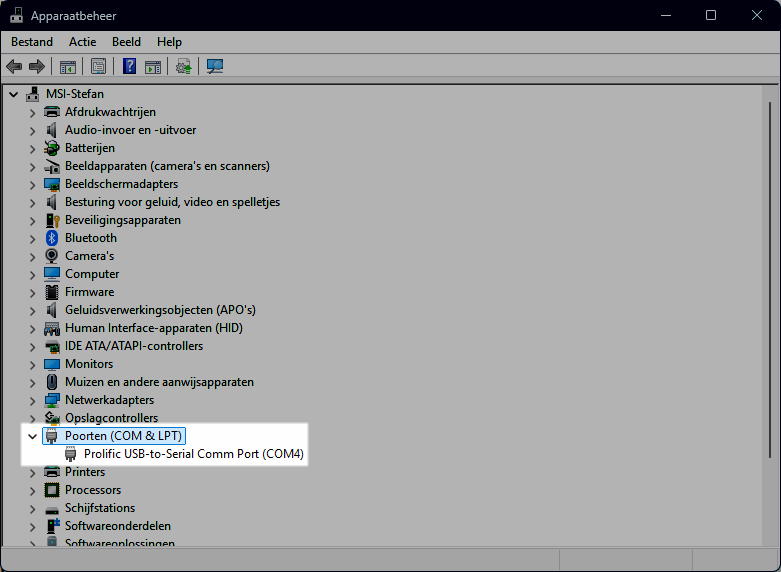
- Open Poorten (COM & LPT).
Hier ziet u bijvoorbeeld:
USB Serial Port (COM3)
Het weergegeven COM-nummer (bijvoorbeeld COM3) is de poort die door het klantendisplay wordt gebruikt.
Noteer dit nummer. U heeft dit nodig bij het instellen in de kassasoftware.
Bij aansluiting via een fysieke seriële COM-poort #
Gebruikt u een vaste seriële aansluiting (bijvoorbeeld COM1 of COM2), dan is het poortnummer meestal gelijk aan de fysieke aansluiting op de computer.
In dit geval hoeft u doorgaans niet in Apparaatbeheer te kijken, tenzij u twijfelt over het poortnummer.
Stap 3: Instellen in de kassasoftware #
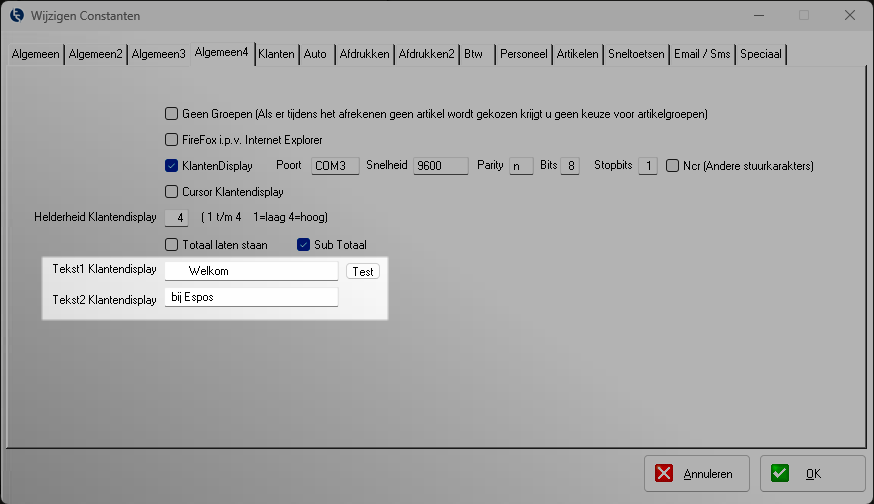
- Ga naar Instellingen → Constanten 1.
- Open het tabblad waar het Klantendisplay kan worden ingesteld → algemeen 4.
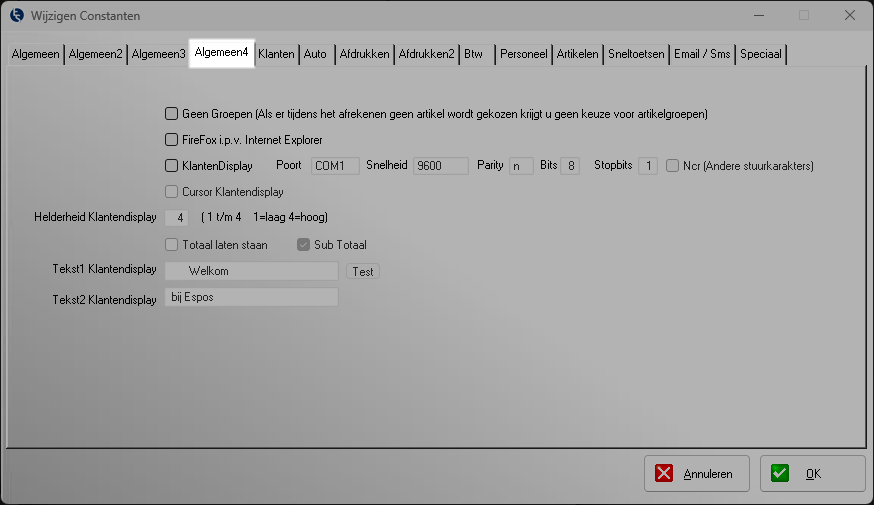
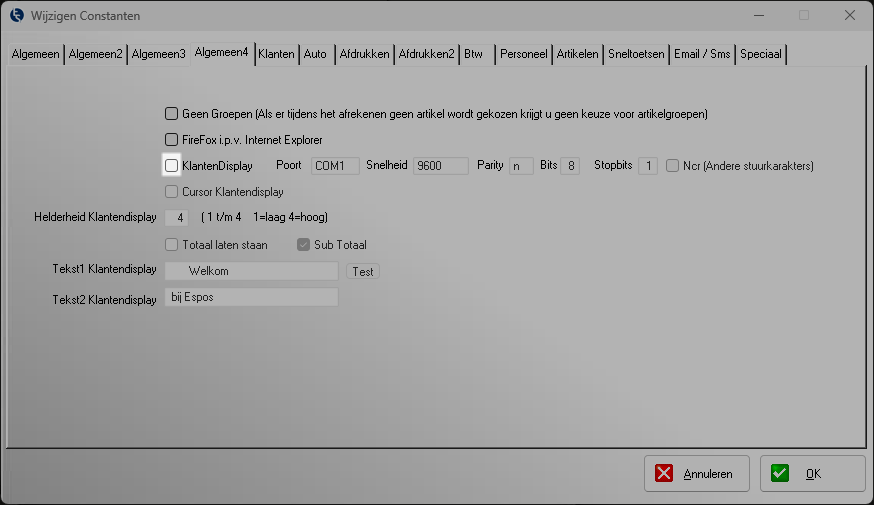
- Vink de optie Klantendisplay aan.
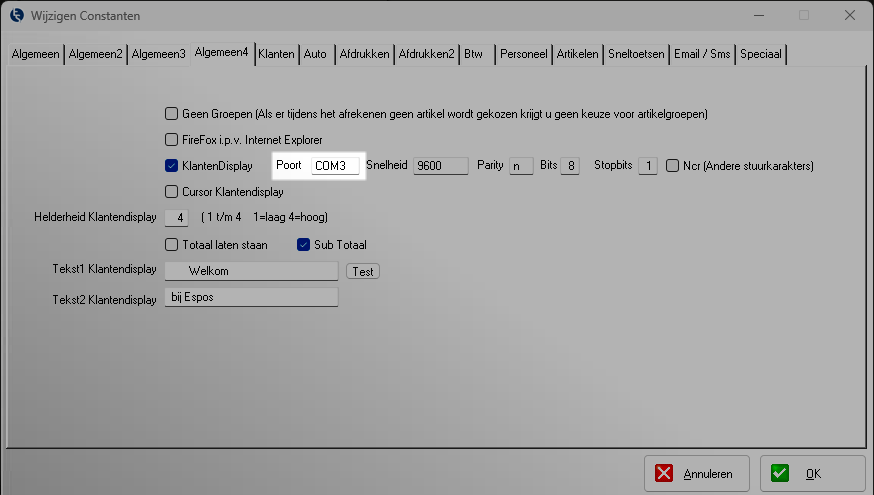
- Selecteer het juiste COM-poortnummer (bijvoorbeeld COM3).
- Stel indien gewenst de Weergavetekst in die wordt getoond wanneer er geen verkoop actief is.
- Klik op Test om te controleren of het display correct reageert.
- Klik op OK om op te slaan.
Foutmelding of geen COM-poort zichtbaar? #
Krijgt u een melding dat het klantendisplay niet wordt ondersteund, of verschijnt er geen juiste COM-poort in Apparaatbeheer?
Raadpleeg dan de handleiding: