
Snelle uitleg #
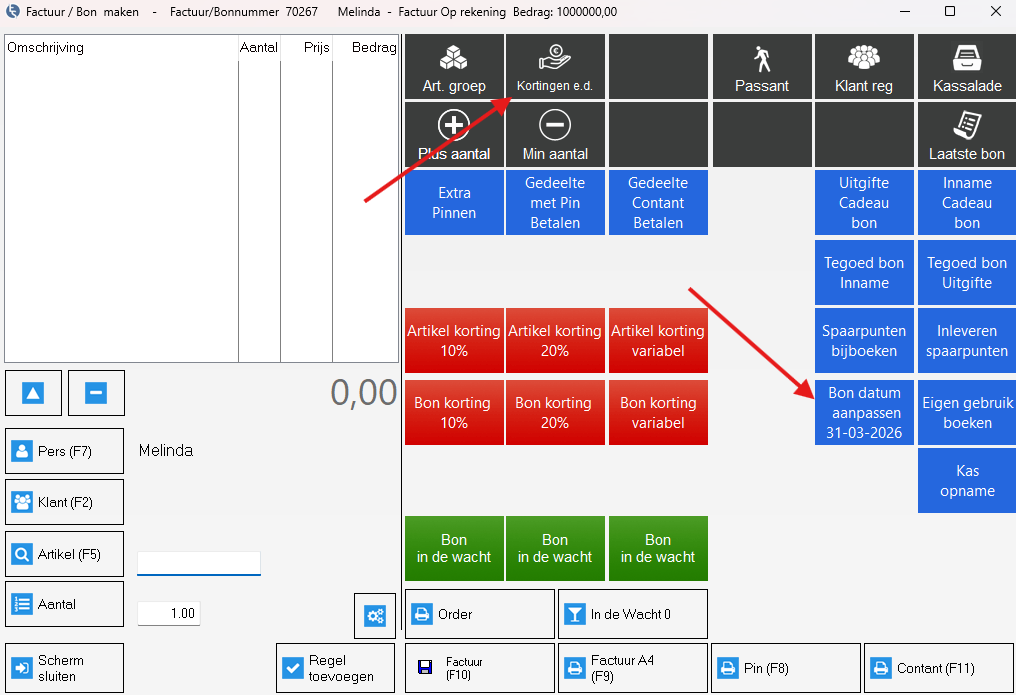
Ga naar het kassascherm (F10) en klik op Bon datum aanpassen.
👉 Deze knop staat vaak onder de groep Korting e.d. / Extra’s
Introductie #
Wilt u de datum van een bon aanpassen?
Dit kan op twee manieren, afhankelijk van de situatie:
👉 De bon is nog open (u bent nog aan het afrekenen)
👉 De bon is al opgeslagen (staat in Bonnen/Facturen)
Situatie 1 – Bon nog open (kassascherm F10) #
Stap 1 – Kassascherm openen #
Ga naar het kassascherm (F10)
Stap 2 – Bon datum aanpassen #
Klik op: Bon datum aanpassen
👉 Deze knop staat vaak onder:
Korting e.d. / Extra’s
Stap 3 – Datum kiezen #
Kies de juiste datum en bevestig.
Situatie 2 – Bon al opgeslagen (Bonnen F11) #
Stap 1 – Bonnen openen #
Ga naar:
Bonnen / Facturen (F11)
Stap 2 – Bon selecteren #
Zoek en open de juiste bon
Stap 3 – Bon wijzigen openen #
Klik op:
Bon wijzigen
👉 Hiermee zet u de bon in bewerkmodus
Stap 4 – Bon datum aanpassen #
Klik op:
Bon datum aanpassen
Pas de datum aan en sla de bon opnieuw op.
👉 Zie ook:
Bon wijzigen (bestaande bon aanpassen)
Belangrijk #
⚠️ Het aanpassen van de datum heeft invloed op uw omzetrapportages
⚠️ Controleer altijd of de bon in de juiste periode valt
Extra optie – Datum direct aanpassen #
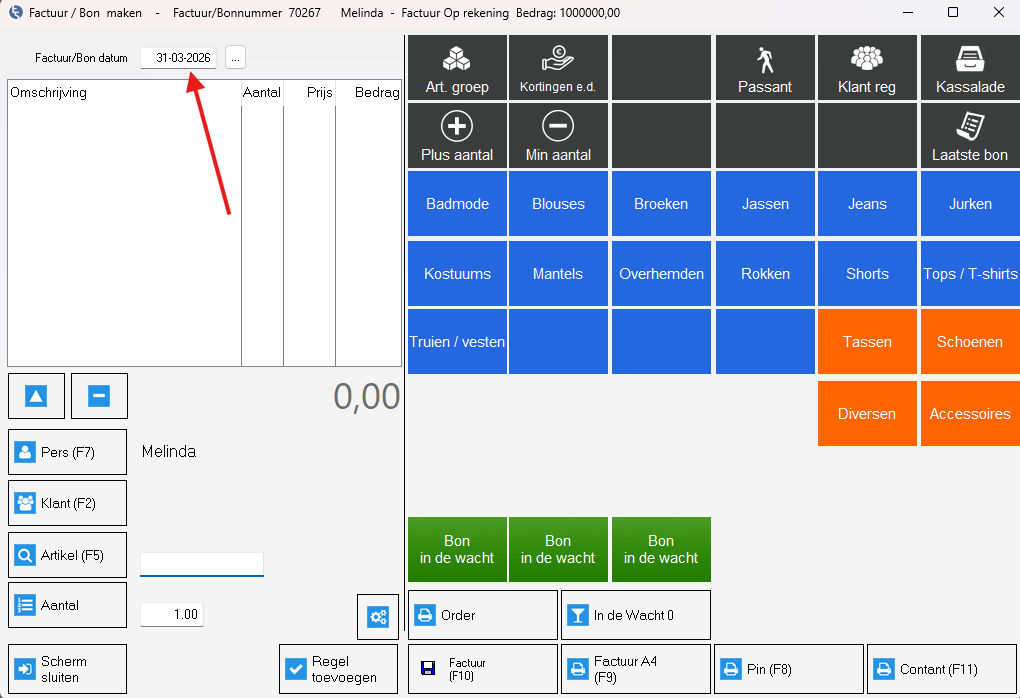
Is de knop Bon datum aanpassen niet zichtbaar?
Dan kunt u de datum ook direct bovenin het scherm aanpassen.
👉 Klik op de datum bovenin de bon en wijzig deze handmatig.
Tip #
Werkt u liever met deze methode?
Dan kunt u ervoor kiezen om de knop Bon datum aanpassen niet te gebruiken of te verwijderen uit uw knopgroep (bijvoorbeeld onder Korting e.d. / Extra’s).
👉 Dit kan het kassascherm overzichtelijker maken.