
Snelle uitleg #
Wilt u rapporten exporteren maar gebruikt u geen Microsoft Excel?
Dan kunt u ook gebruikmaken van OpenOffice (gratis alternatief).
👉 Belangrijk:
Zorg dat OpenOffice geïnstalleerd is en stel dit eenmalig in bij de instellingen.
Introductie #
Onze kassasoftware kan rapporten exporteren naar Excel.
Heeft u geen Excel? Dan kunt u ook OpenOffice gebruiken om deze bestanden te openen en te bewerken.
OpenOffice is een gratis programma dat vergelijkbaar is met Microsoft Excel.
Stap 1 – OpenOffice downloaden en installeren #
Heeft u OpenOffice nog niet geïnstalleerd?
Download het programma via:
👉 Openoffice downloaden
Volg de installatie stappen en zorg dat het programma volledig is geïnstalleerd.
Stap 2 – Instellen in de software #
Standaard gaat de software uit van Microsoft Excel.
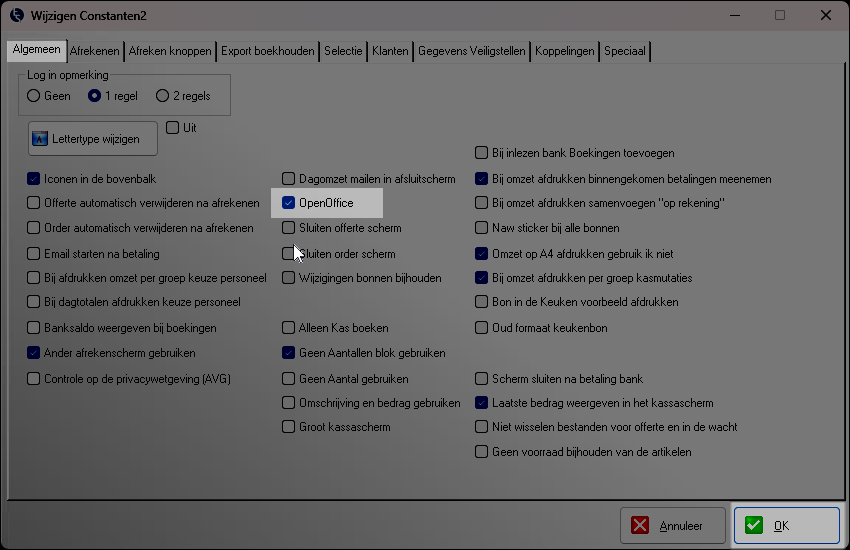
Gebruikt u OpenOffice? Dan moet u dit eenmalig instellen:
Ga naar:
Instellingen → Constanten 2 → Algemeen
Vink hier aan:
✅ OpenOffice gebruiken
Klik op Opslaan om de wijziging te bewaren.
Stap 3 – Rapport exporteren #
Na het instellen kunt u rapporten exporteren zoals u gewend bent:
Ga naar het gewenste overzicht (bijvoorbeeld omzet)
Klik op Exporteren Kies OpenOffice
👉 Het bestand wordt nu automatisch geopend in OpenOffice.
Belangrijk om te weten #
- Excel óf OpenOffice moet geïnstalleerd zijn
- Zonder één van deze programma’s werkt exporteren niet
- De instelling hoeft u maar één keer te doen
Werkt het niet? #
Controleer het volgende:
- Is OpenOffice correct geïnstalleerd?
- Staat de optie OpenOffice gebruiken aan in de instellingen?
- Herstart eventueel de software na het aanpassen van de instelling