Snel antwoord #
Snelknoppen aanmaken?
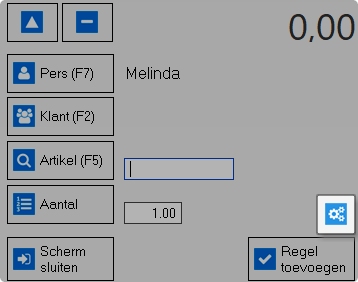
Open het kassascherm → klik op het tandwiel → kies Snel knoppen of Groep knoppen.
Klik op een vrij veld, stel de knop in en sla op met OK.
Introductie #
In het kassascherm kunt u verschillende snelknoppen aanmaken om het werken sneller en overzichtelijker te maken.
Om deze in te stellen kunt u de volgende stappen volgen:
- Open het kassascherm
- Klik op de knop met de tandwielen
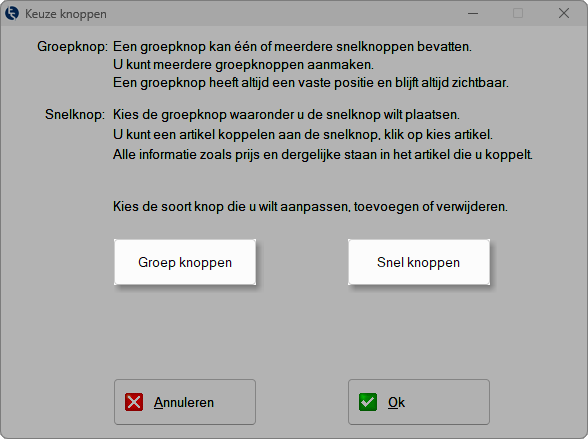
- Kies voor Groep knoppen of Snel knoppen
Snel knoppen aanmaken #
Snelknoppen zijn knoppen die u kunt gebruiken om artikelen aan te slaan, korting te registreren en meer.
Over het algemeen zijn deze knoppen gekoppeld aan een artikel, waardoor ze direct aangeslagen worden.
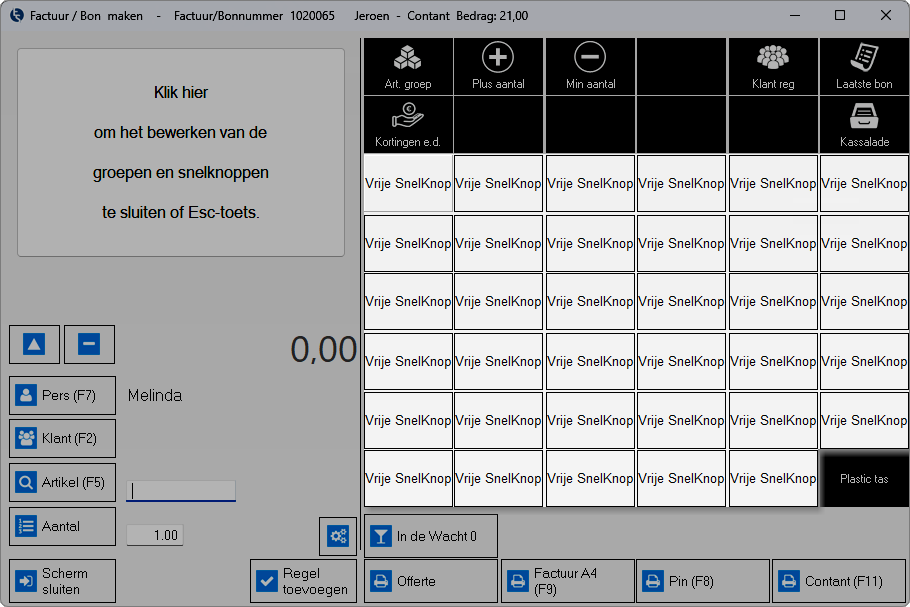
Tijdens het wijzigen van snelknoppen worden alle velden die binnen de huidige groep vrij zijn als beschikbaar getoond. Dit betekent dat een knoppositie per groep kan verschillen.
Snelknoppen instellen #
Om een snelknop aan te maken kunt u een bestaande knop wijzigen of een nieuwe knop aanmaken door een vrij veld aan te klikken.
Dit opent het wijzigingsscherm waarin u de knop kunt instellen.
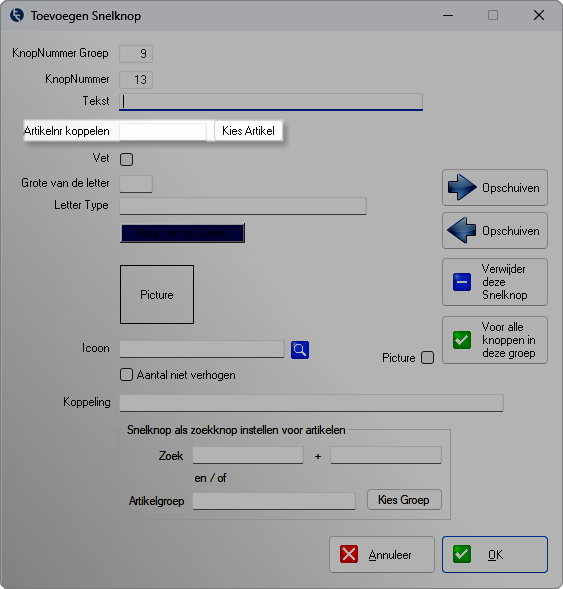
In dit scherm kunt u een artikel koppelen door op de knop naast het veld “Artikelnr koppelen” te klikken.
Het is ook mogelijk om handmatig het artikelnummer in te voeren.
U kunt een artikel selecteren uit het artikeloverzicht door erop te dubbelklikken.
Wanneer u de knop naar wens heeft ingesteld, klikt u op “OK” om op te slaan.
De knop wordt direct getoond in het kassascherm en is beschikbaar na het afsluiten van de bewerkingsmodus.
Groep knoppen instellen #
Groepsknoppen zijn knoppen waaronder u andere knoppen kunt plaatsen.
De groepsknoppen worden altijd weergegeven, maar de knoppen binnen een groep zijn alleen zichtbaar wanneer de betreffende groep is geselecteerd.
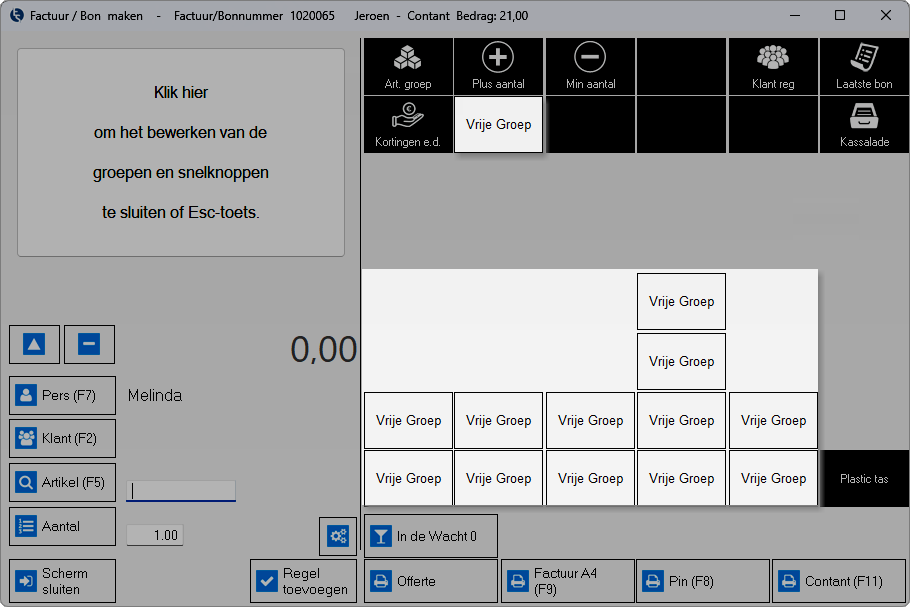
Wanneer u groepsknoppen aanmaakt of wijzigt, worden alleen de lege velden binnen alle groepen weergegeven.
Deze vrije velden kunt u selecteren om een nieuwe groepsknop aan te maken.
Groep knoppen aanmaken #
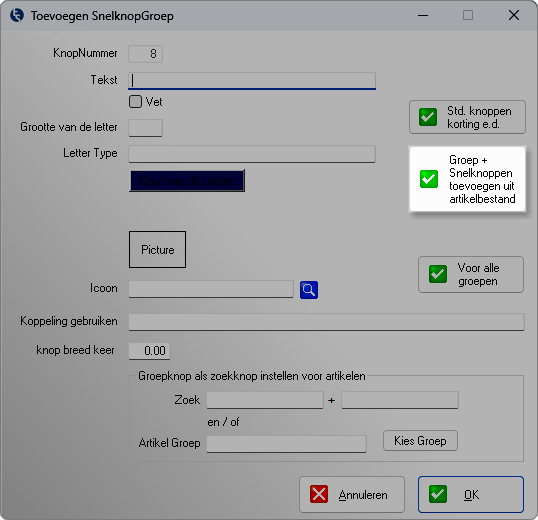
Om een groepsknop aan te maken klikt u op een vrij veld.
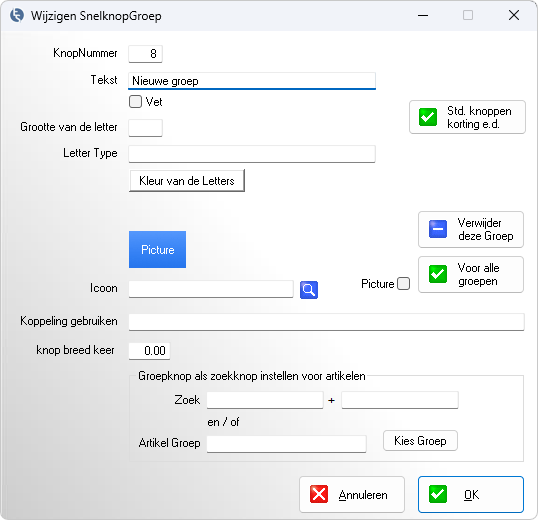
Dit opent een scherm waarin u de knop naar wens kunt instellen.
Wanneer u alles naar wens heeft ingesteld, klikt u op “OK”.
De knop wordt opgeslagen en het wijzigingsscherm wordt gesloten. De nieuwe knop is direct zichtbaar in het kassascherm.
Groep op basis van een artikelgroep met artikelen #
Bij het aanmaken van een groepsknop heeft u de mogelijkheid om een groep te maken op basis van een artikelgroep.
Alle artikelen uit deze groep worden dan automatisch als snelknoppen aangemaakt.
Klik hiervoor op:
“Groep + snelknoppen toevoegen uit artikelbestand”
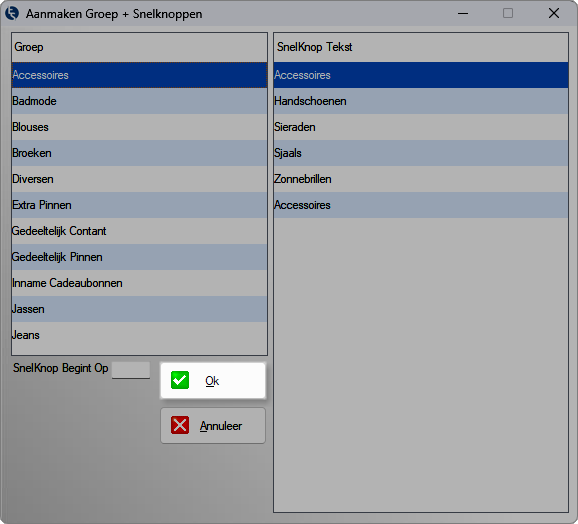
Selecteer een artikelgroep en ga verder.
Wanneer u op “OK” klikt in het artikelgroepselectiescherm, worden de knoppen direct aangemaakt.
Het scherm sluit automatisch en het kassascherm komt weer op de voorgrond.
Artikel zoeken binnen artikelgroep #
Zowel bij groep- als snelknoppen heeft u de mogelijkheid om een knop aan te maken waarmee u binnen een specifieke artikelgroep naar artikelen kunt zoeken.
Hiervoor kunt u een bestaande knop bewerken of een nieuwe knop aanmaken.
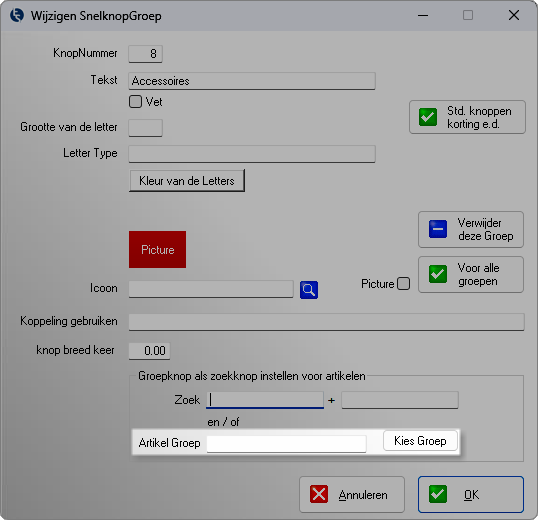
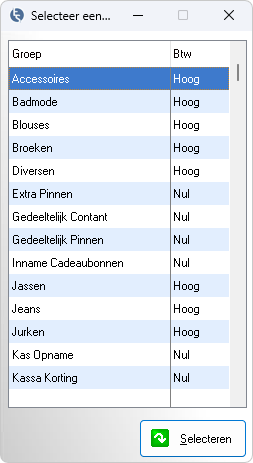
In het wijzigingsscherm van de knop vindt u onderaan de optie om een artikelgroep te selecteren.
Na het selecteren van de artikelgroep kunt u de knop verder instellen.
Klik op “OK” om de wijzigingen op te slaan en het instellingenvenster te sluiten.
De knop wordt daarna direct weergegeven in het kassascherm.
Wanneer u vervolgens op deze knop klikt, verschijnt een overzicht van artikelen binnen de geselecteerde artikelgroep.
Hier kunt u een artikel selecteren om het toe te voegen.