
Hoe werkt het? #
U kunt het btw-tarief eenvoudig aanpassen via de instellingen van de kassasoftware.
De software werkt met btw-regels op basis van ingangsdatum, zodat oude transacties correct blijven.
- U voegt altijd een nieuwe btw-regel toe
- De software schakelt automatisch over vanaf de ingestelde datum
- Oude bonnen behouden altijd het oude btw-tarief
Snel antwoord: Btw aanpassen?
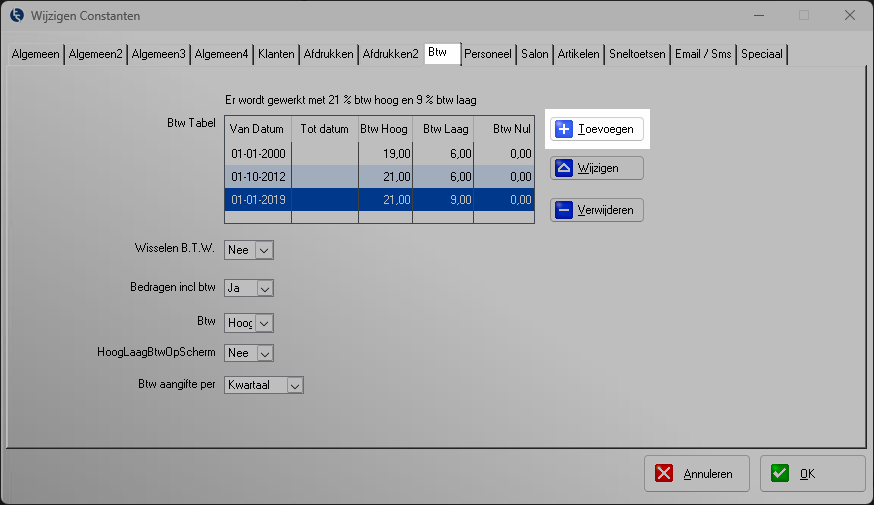
Ga naar Instellingen → Constanten 1 → Btw → Toevoegen en vul de nieuwe percentages in (hoog / laag / 0%).
Stel de ingangsdatum in en sla op.
👉 Gebruik altijd een nieuwe regel en wijzig geen bestaande btw-instellingen
Stap 1 – Ga naar btw-instellingen #
Ga naar: Instellingen → Constanten 1 → tabblad “Btw”
Stap 2 – Nieuw btw-tarief toevoegen #
- Klik op “Toevoegen”
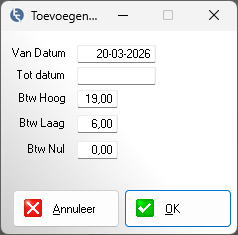
- Vul de gewenste btw-percentages in
U ziet drie velden:
- Btw Hoog → meestal 21%
- Btw Laag → bijvoorbeeld 9% of 6%
- Btw Overig / 0% → meestal 0% (onbelast)
- Stel daarnaast in:
- Ingangsdatum (vanaf wanneer het tarief geldt)
- Einddatum is optioneel en mag leeg blijven
👉 Let op:
- Pas geen bestaande regels aan
- Voeg altijd een nieuwe regel toe
- Controleer of de datum correct is
Stap 3 – Opslaan #
Klik op “OK” om de instellingen op te slaan
Resultaat #
Vanaf de ingestelde datum gebruikt de kassasoftware automatisch de nieuwe btw-tarieven.
Problemen oplossen #
Btw wordt niet aangepast
- Controleer of de ingangsdatum correct is ingesteld
- Controleer of er geen oudere regel actief is
Verkeerd btw-tarief op producten
- Controleer of het juiste btw-type (hoog / laag) aan het artikel is gekoppeld
Oude bonnen tonen oude btw
- Dit is normaal
👉 Historische transacties blijven ongewijzigd