
Hoe werkt het overzetten? #
De kassasoftware hoeft niet opnieuw geïnstalleerd te worden.
U kunt de volledige installatie eenvoudig kopiëren en verplaatsen naar een nieuwe computer.
Alle gegevens, instellingen en administratie staan in de installatiemap opgeslagen.
Door deze map te kopiëren en op de nieuwe computer te plaatsen, wordt alles automatisch meegenomen.
👉 U hoeft alleen de installatiemap te kopiëren
👉 Zorg dat de software is afgesloten tijdens het kopiëren
Stap 1 – Installatiemap kopiëren (oude computer) #
- Ga naar de C-schijf op uw oude computer
- Zoek de map waarin de installatie staat. Deze kan bijvoorbeeld heten:
C:\arjsoftwareC:\usefulsoftwareC:\espos- Of een eigen gekozen naam, zoals
C:\kassa
- Kopieer deze volledige map naar een USB-stick
👉 Tip:
U kunt de juiste locatie controleren via:
Instellingen → Open installatie folder
Stap 2 – Softwaremap plaatsen (nieuwe computer) #
- Plaats de USB-stick in de nieuwe computer
- Kopieer de map naar de C-schijf van de nieuwe computer
👉 Let op: behoud exact dezelfde mapstructuur
Stap 3 – Snelkoppeling aanmaken #
- Ga naar de C-schijf op de nieuwe computer
- Open de map
arjsoftware,usefulsoftware,esposof uw eigen mapnaam - Zoek het bestand
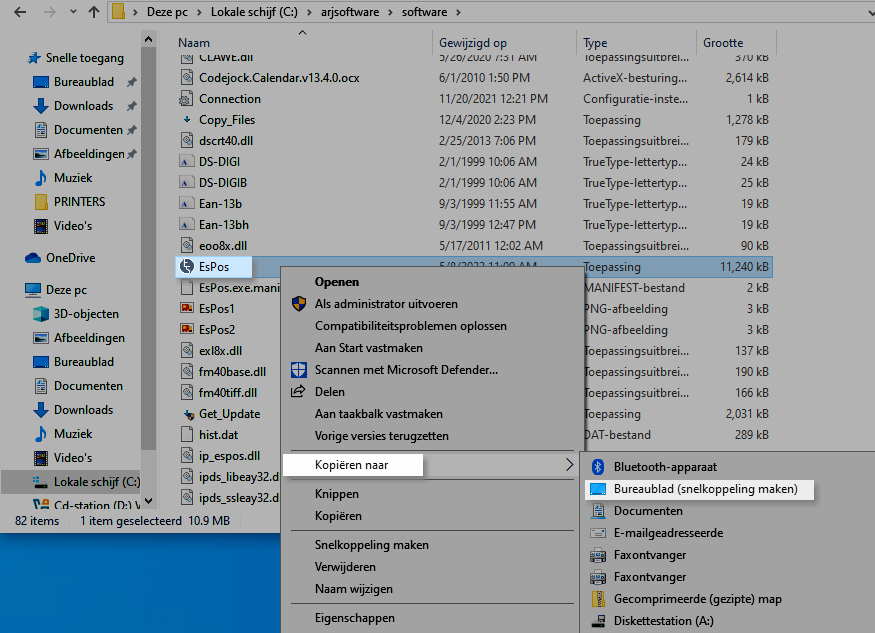
espos.exe - Klik met de rechtermuisknop → kies
Kopiëren naar → Bureaublad (snelkoppeling maken)
Stap 4 – Extra onderdelen installeren (indien nodig) #
Gebruikt u de agenda-functie?
Dan kan een extra installatie nodig zijn, namelijk de agenda installer driver.
Stap 5 – Printer en hardware controleren #
Omdat u een nieuwe computer gebruikt, moeten randapparaten opnieuw worden ingesteld:
- Installeer uw bonprinter en overige hardware
- Ga in de software naar:
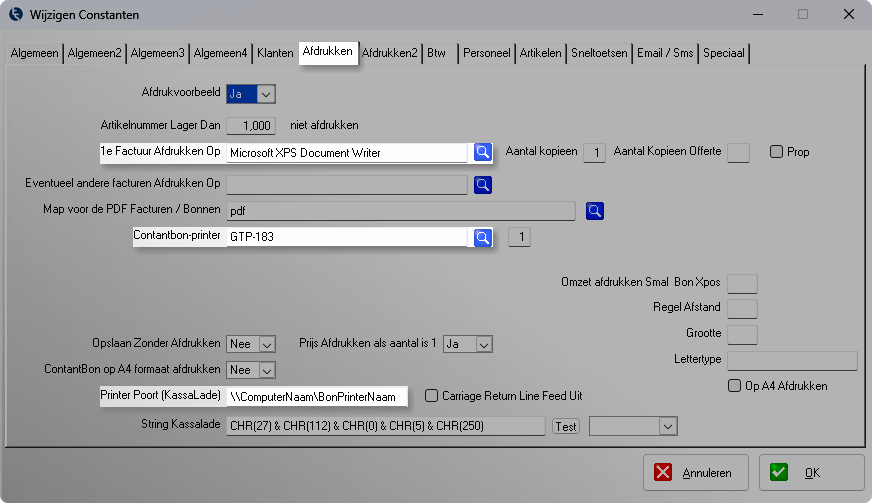
Instellingen → Constanten 1 → Afdrukken - Controleer en stel de juiste printer in
👉 Zie ook bonprinter installeren in Windows
Stap 6 – Software starten #
- Start de software via de snelkoppeling op het bureaublad
Video uitleg #
👉 Bekijk hier de video met uitleg over bovenstaande stappen