
Met de tafelfunctie beheert u bestellingen per tafel.
Ideaal voor horeca, waarbij elke tafel een eigen bon heeft.
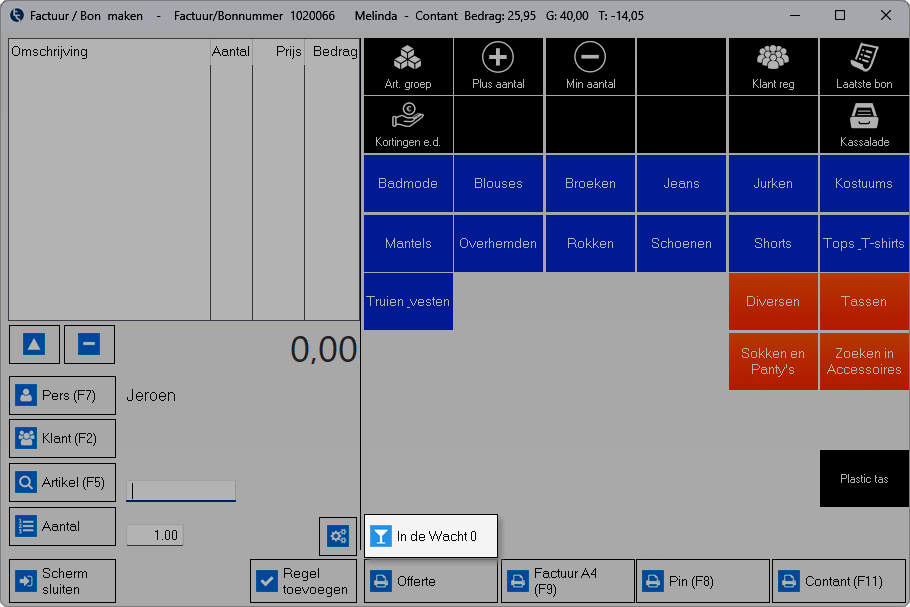
De tafels zijn zichtbaar en te gebruiken vanuit het kassascherm (F10).
Let op
De tafelfunctie is bedoeld voor het werken met vaste tafels (bijvoorbeeld horeca).
Wilt u alleen een bon tijdelijk opslaan? Gebruik dan de “In de wacht” functie.
👉 Bekijk: Bon parkeren (In de wacht functie)
Wat kunt u met tafels? #
- Bestellingen per tafel bijhouden
- Bonnen open laten staan per tafel
- Meerdere tafels tegelijk beheren
- Overzicht houden van uw zaak of plattegrond
Tafel gebruiken in de kassa #
- Ga naar het kassascherm (F10)
- Klik op de knop “Tafel” (of “In de wacht”, afhankelijk van uw instellingen)
- Kies een tafel
- Voeg artikelen toe
De bestelling blijft gekoppeld aan de tafel totdat u deze afrekent.
Tafelindeling aanpassen #
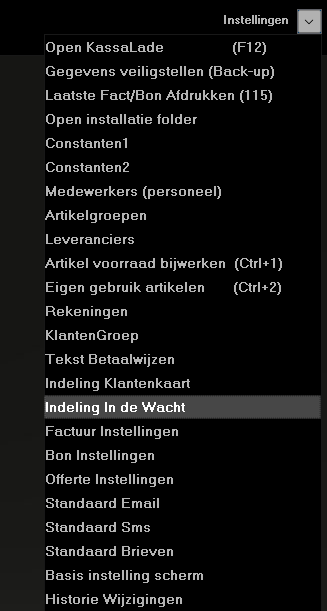
U kunt de indeling van tafels aanpassen naar uw eigen situatie.
- Ga naar Instellingen → Indeling Tafel
(de exacte naam kan per versie iets afwijken) - Klik op Wijzigen of Toevoegen
Hier kunt u:
- Tafels toevoegen of aanpassen
- De naam van tafels wijzigen
- De positie van tafels bepalen (plattegrond)
Positie van tafels instellen #
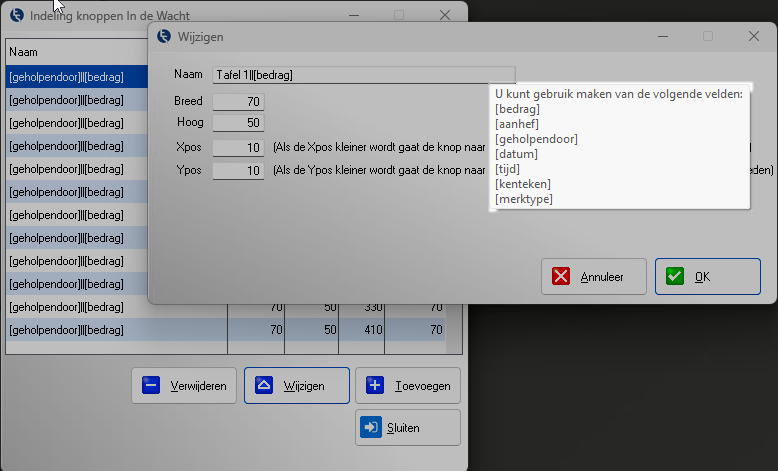
U kunt tafels plaatsen met behulp van X- en Y-posities:
- Xpos = links naar rechts
- Ypos = boven naar beneden
Zo kunt u uw eigen plattegrond nabootsen.
Tekst op tafels aanpassen (tags) #
U kunt extra informatie tonen op tafels met tags:
[aantal]– aantal klanten[bedrag]– totaalbedrag[geholpen door]– medewerker
Voorbeeld:Tafel 1 | [bedrag]
Hiermee wordt het tafelnummer en het actuele bedrag getoond.
💡 Tip
Beweeg met de muis over het invoerveld “naam” om beschikbare tags te bekijken.
Het pipe-teken ( | ) zorgt voor een nieuwe regel (regelafbreking) op de knop.
Knoptekst aanpassen (tafel / in de wacht) #
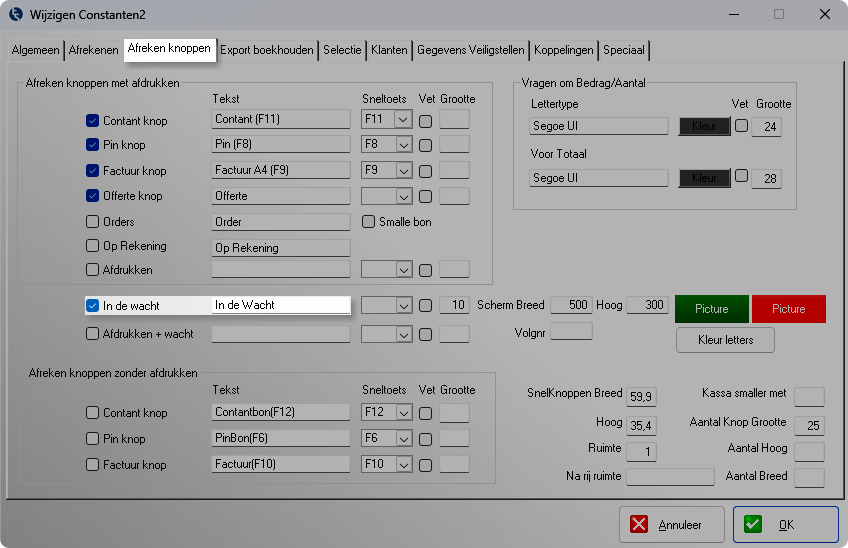
Wilt u de naam van de knop aanpassen?
- Ga naar Instellingen → Constanten2 → Afreken knoppen
- Zoek het veld “In de wacht”
- Pas hier de gewenste tekst aan
Belangrijk om te weten #
- Tafels blijven actief totdat ze worden afgerekend
- Wijzigingen zijn direct zichtbaar in het kassascherm
- De indeling is volledig aanpasbaar naar uw werkwijze