
Uitzondering #
Is uw kassasysteem door ons geleverd?
Dan is de bonprinter in de meeste gevallen al geïnstalleerd en kunt u stap 1 overslaan.
Stap 1 – Drivers downloaden en installeren #
Voordat de printer gebruikt kan worden, moeten de juiste drivers geïnstalleerd worden.
- Ga naar onze website of die van de fabrikant
- Zoek naar “Drivers & Software”
- Download de drivers die bij uw printer horen
- Start het installatiebestand en volg de stappen op het scherm
Stap 2 – Printer aansluiten #
- Sluit de printer aan met de USB-kabel
- Sluit de voedingskabel aan en steek de stekker in het stopcontact
- Zet de printer aan
De computer zou de printer nu automatisch moeten herkennen.
Stap 3 – Controleren in Windows #
Controleer of de printer correct is geïnstalleerd:
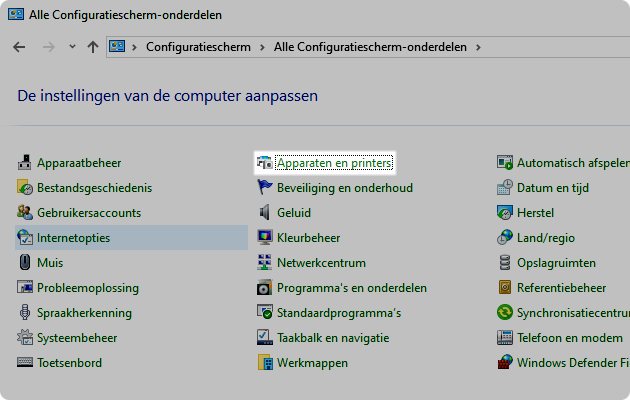
- Ga naar Start → Configuratiescherm
- Open Apparaten en printers
- Controleer of de bonprinter in de lijst staat
Stap 4 – Printer testen #
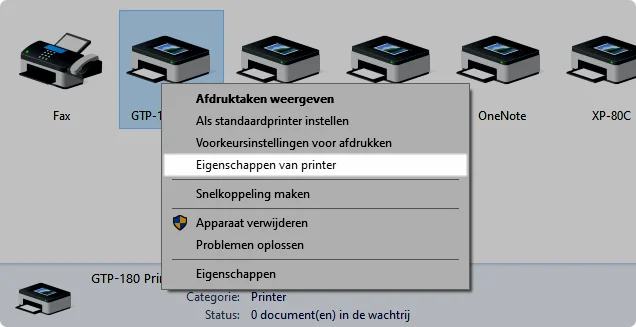
- Klik met de rechtermuisknop op de printer
- Kies Eigenschappen van printer
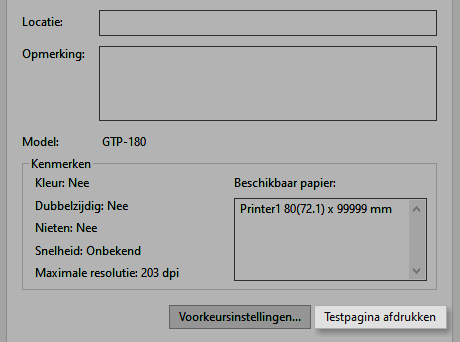
- Klik op Testpagina afdrukken
Wordt de testpagina geprint? Dan werkt de printer correct.
Volgende stap: koppelen in de kassa #
Na installatie moet de printer nog gekoppeld worden in de software.
👉 Bekijk de handleiding:
Bonprinter koppelen in ESPOS
Hier vindt u een stap-voor-stap uitleg met afbeeldingen.
Hulp nodig? #
Komt u er niet uit? Neem gerust contact op met onze support.
Wij helpen u graag verder.