
In dit artikel wordt uitgelegd hoe u een labelprinter koppelt aan de Espos-software, zodat u labels kunt afdrukken vanuit het programma.
⚠️ Voorwaarde
De labelprinter moet eerst correct zijn geïnstalleerd in Windows.
👉 Zie hiervoor: Labelprinter installeren
Stap 1 – Ga naar de printerinstellingen #
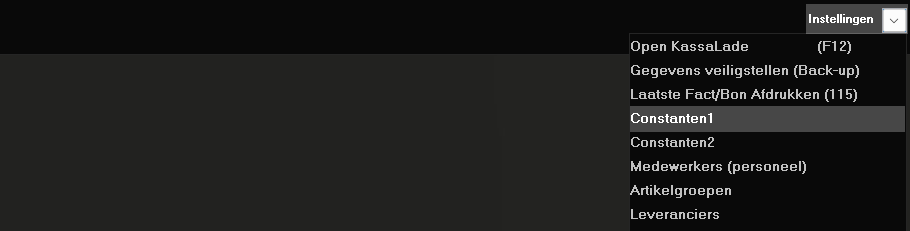
Open de instellingen in Espos.
Ga naar:
Instellingen → Constanten 1 → Afdrukken 2
Hier vindt u de printerinstellingen voor onder andere:
- bonnen
- facturen
- labels
Stap 2 – Selecteer de labelprinter #
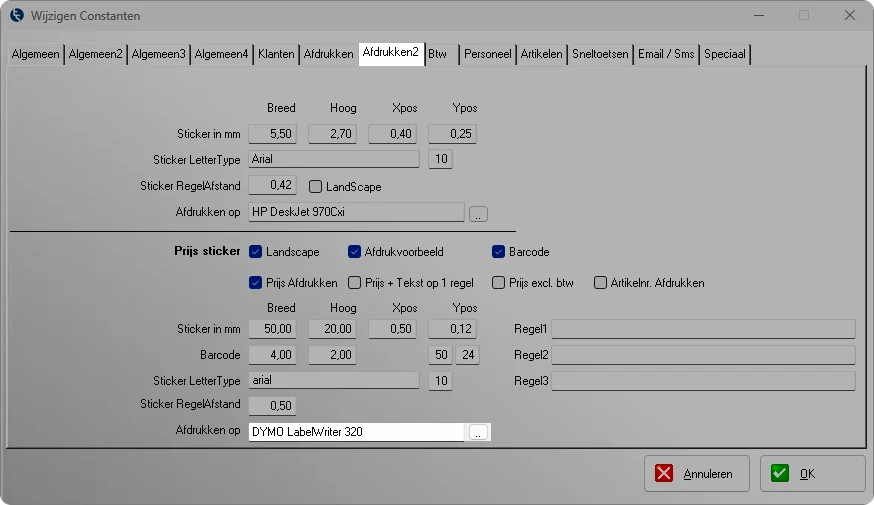
Open het tabblad Afdrukken 2.
Hier vindt u de instellingen voor de labelprinter.
Onderaan het scherm ziet u de optie “Afdrukken op”.
- Klik op de knop rechts van het veld.
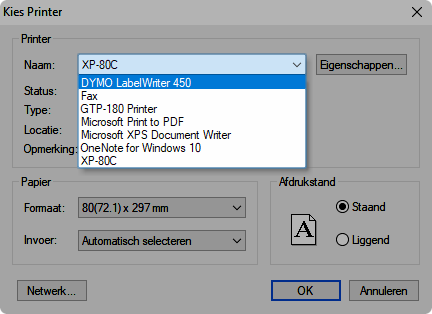
- Er verschijnt een venster met beschikbare printers.
- Selecteer bij Naam de juiste labelprinter.
Klik vervolgens op OK om de instelling op te slaan.
Belangrijk – Labelformaat instellen #
Om de labelprinter correct te laten werken, moet ook het juiste labelformaat worden ingesteld.
👉 Zie hiervoor de handleiding:
Labelformaat instellen voor de labelprinter
In dat artikel wordt uitgelegd hoe u het juiste formaat instelt voor uw labels.
Printer gebruiken #
Wanneer de labelprinter is ingesteld en gekoppeld in de software, kunt u deze direct gebruiken om labels te printen vanuit Espos.
De knop Label afdrukken vindt u onder andere in:
- het artikeloverzicht
- het klantenoverzicht
Vanuit deze schermen kunt u direct labels afdrukken voor het geselecteerde artikel of de gekozen klant.