
In dit artikel wordt uitgelegd hoe u het juiste labelformaat instelt in Windows, zodat uw labelprinter correct print.
⚠️ Voorwaarde
De drivers van de labelprinter moeten al geïnstalleerd zijn.
👉 Zie hiervoor: Labelprinter installeren
Stap 1 – Open Apparaten en printers #
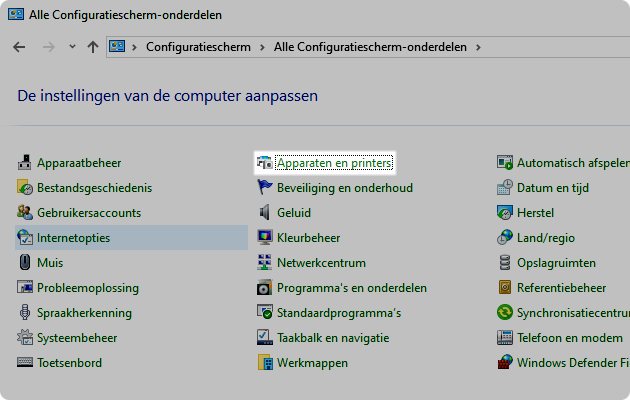
- Open het Configuratiescherm in Windows.
- Ga naar Apparaten en printers.
Hier ziet u een overzicht van alle geïnstalleerde printers.
Stap 2 – Open de printerinstellingen #
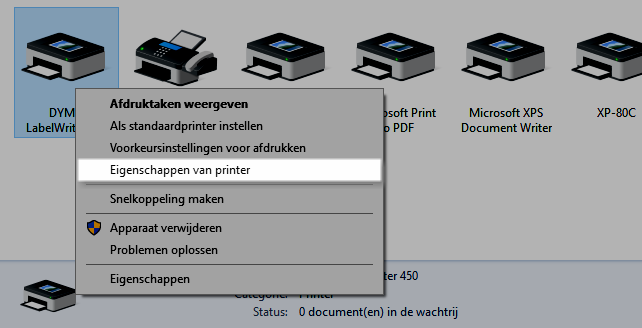
- Zoek de labelprinter in de lijst.
- Klik met de rechtermuisknop op de printer.
- Kies Printereigenschappen.
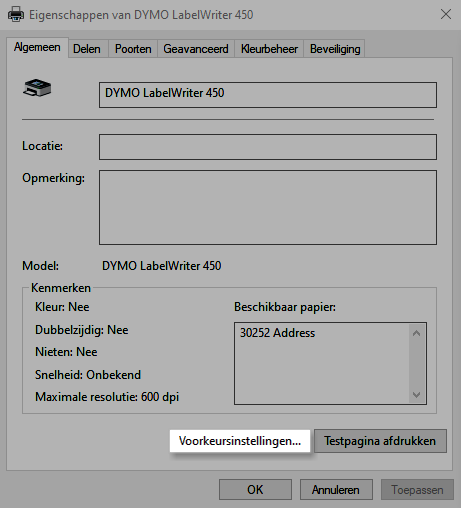
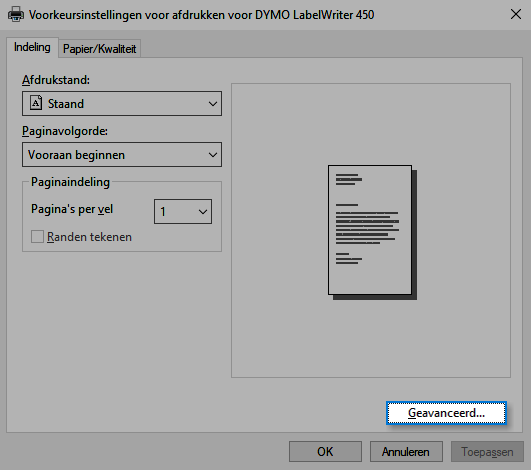
Ga vervolgens naar:
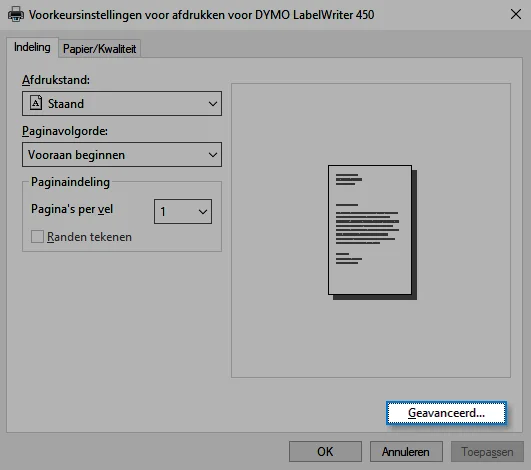
Voorkeursinstellingen → Geavanceerd
Stap 3 – Labelformaat instellen #
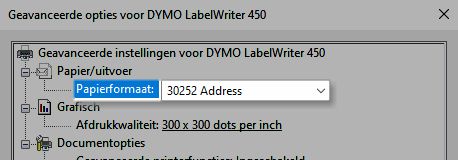
- Selecteer bij Papierformaat het juiste labeltype.
Het juiste formaat staat meestal vermeld op de labelrol of verpakking. - Klik op OK om de instellingen op te slaan.
StStap 4 – Labelformaat controleren in geavanceerde instellingen #
Dit voorkomt dat Windows automatisch een standaardformaat blijft gebruiken.
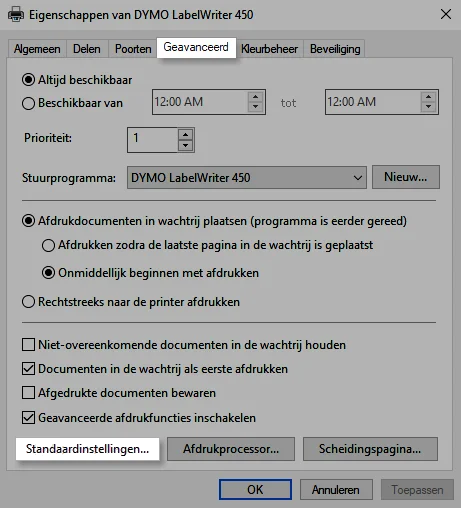
- Ga in het eigenschappenvenster naar het tabblad Geavanceerd.
- Klik op Standaardinstellingen → Geavanceerd.
- Controleer opnieuw het veld Papierformaat.
- Selecteer hetzelfde labelformaat als in de vorige stap.
Klik daarna in alle schermen op OK om de instellingen definitief op te slaan.
Printer gereed #
Na het instellen van het juiste labelformaat is de labelprinter klaar voor gebruik en worden labels correct geprint.
Volgende stap – Koppelen in Espos #
Heeft u de printer nog niet gekoppeld in de software?
👉 Zie: Labelprinter koppelen in Espos
In dat artikel wordt uitgelegd hoe u de printer selecteert binnen de Espos-software.