In dit artikel wordt uitgelegd hoe u een Gmail-account instelt in Espos, zodat u e-mails direct vanuit het programma kunt verzenden.
Dit wordt bijvoorbeeld gebruikt voor:
- het versturen van facturen
- het versturen van offertes
- het versturen van klantberichten
- functies zoals Scan & Send
⚠️ Belangrijk
Gmail vereist tweestapsverificatie en een app-wachtwoord om vanuit externe software zoals Espos e-mails te kunnen versturen.
De algemene e-mailinstellingen van Espos worden uitgelegd in het artikel:
In deze handleiding wordt alleen uitgelegd hoe u Gmail geschikt maakt voor gebruik in Espos.
Stap 1 – Open de e-mailinstellingen in Espos #
Open Espos.
Ga naar:
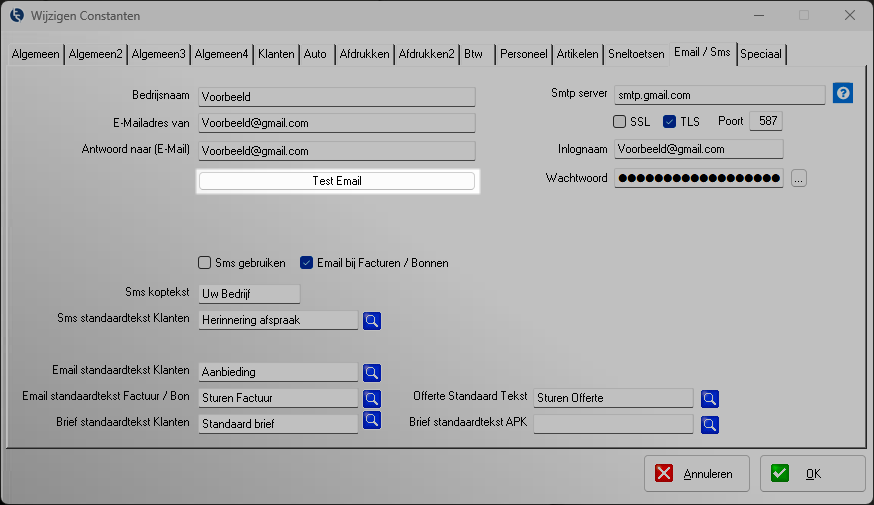
Instellingen → Constanten 1 → tabblad E-mail/SMS
Hier kunt u de e-mailinstellingen configureren.
Stap 2 – Bedrijfsgegevens en e-mailadres invoeren #
Vul de basisgegevens in.
Bedrijfsnaam
Voer hier de naam van uw bedrijf in.
E-mail van en naar
Vul hier uw Gmail-adres in.
Voorbeeld:
info@uwbedrijf.nl
of
uwnaam@gmail.com
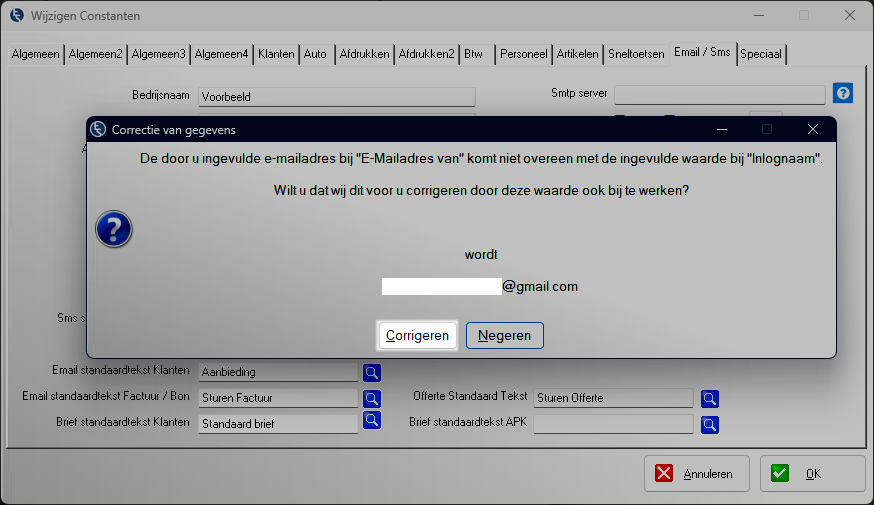
Soms kan een melding verschijnen dat het e-mailadres moet worden gecontroleerd.
Klik indien nodig op Corrigeren.
Stap 3 – Tweestapsverificatie inschakelen bij Google #
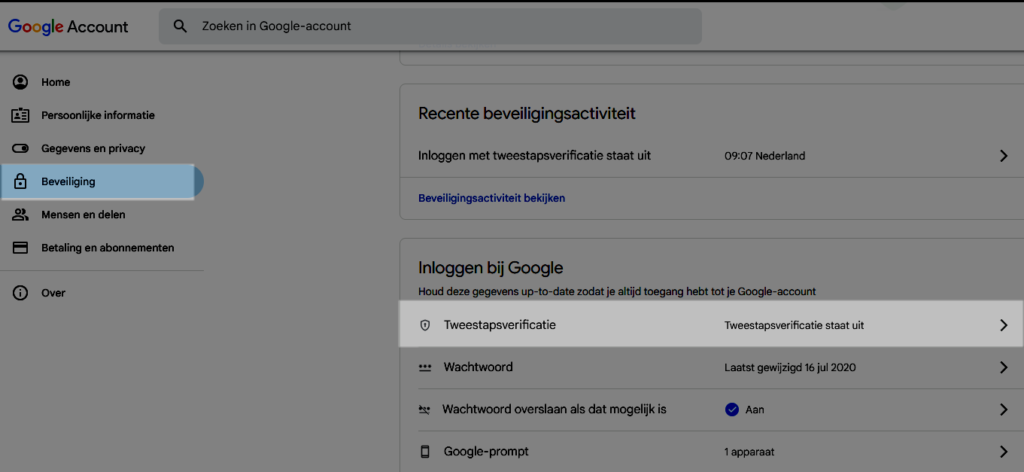
Ga naar uw Google-account en log in met uw Gmail-adres.
Klik links op Beveiliging.
Scroll naar Inloggen bij Google en klik op Tweestapsverificatie.
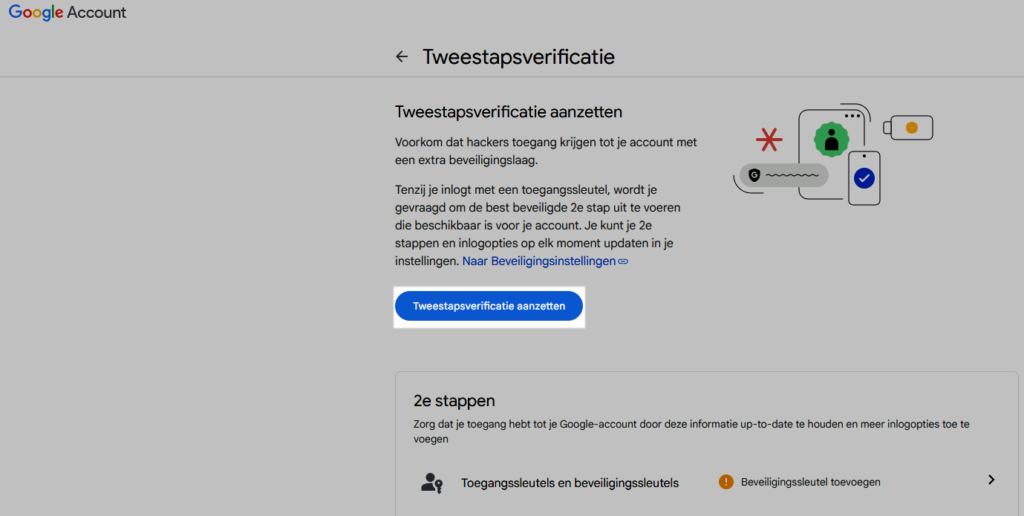
Klik op Tweestapsverificatie aanzetten en volg de stappen.
U kunt bijvoorbeeld gebruikmaken van:
- sms-verificatie
- een authenticator-app
Wanneer dit is ingesteld, kunt u een app-wachtwoord maken.
Stap 4 – App-wachtwoord maken voor Espos #
Blijf in de beveiligingsinstellingen van uw Google-account.
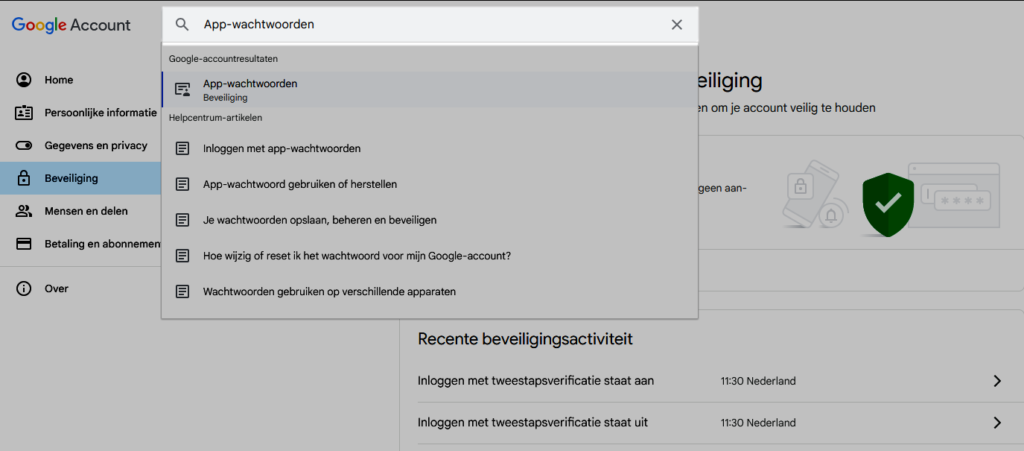
Zoek naar App-wachtwoorden.
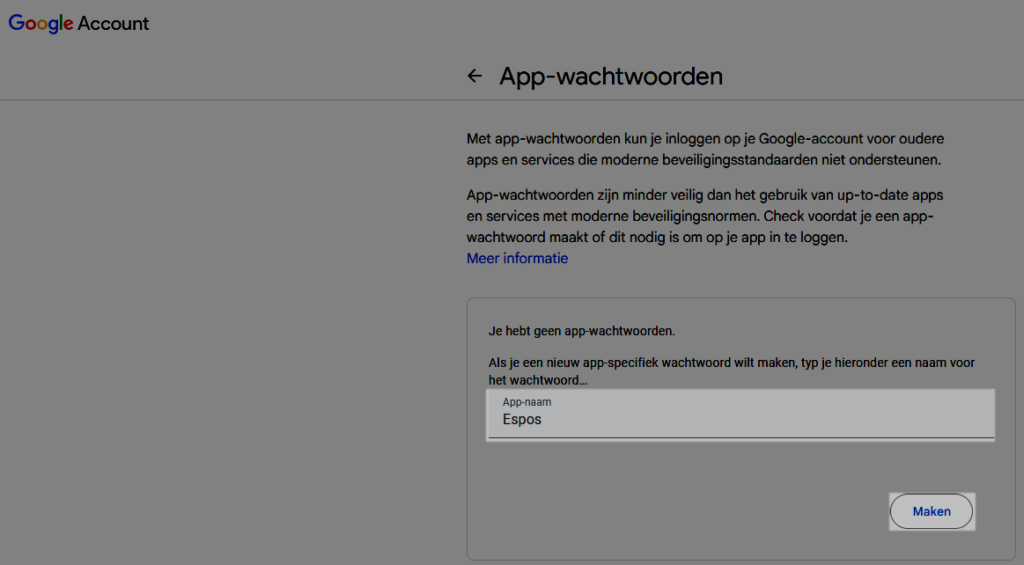
- Klik op App-wachtwoorden.
Mogelijk moet u uw wachtwoord opnieuw invoeren. - Vul bij App-naam bijvoorbeeld in: Espos
- Klik op Maken.
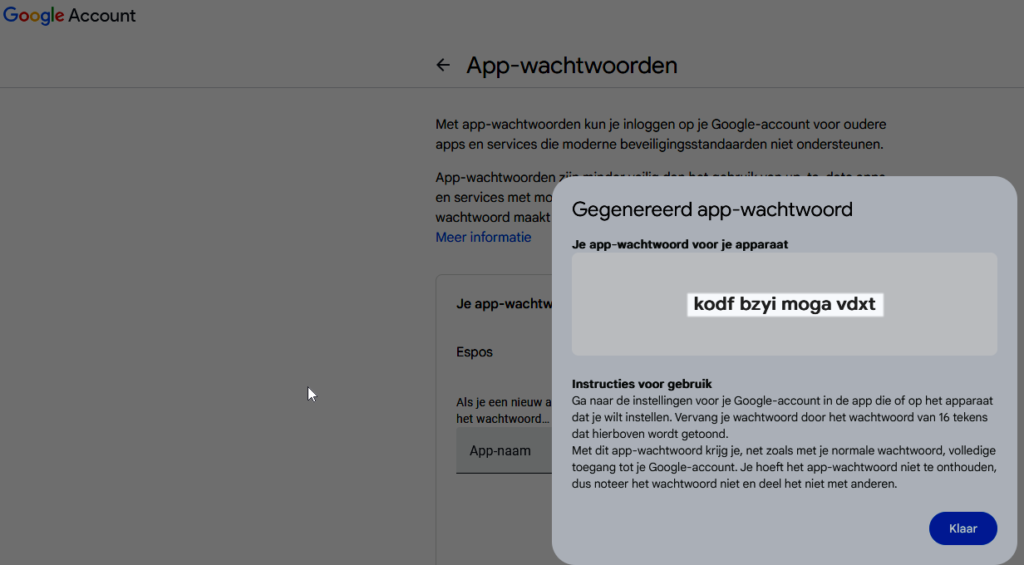
- Google toont nu een 16-cijferig app-wachtwoord. Selecteer het volledige wachtwoord (inclusief spaties) en kopieer dit.
Stap 5 – App-wachtwoord invoeren in Espos #
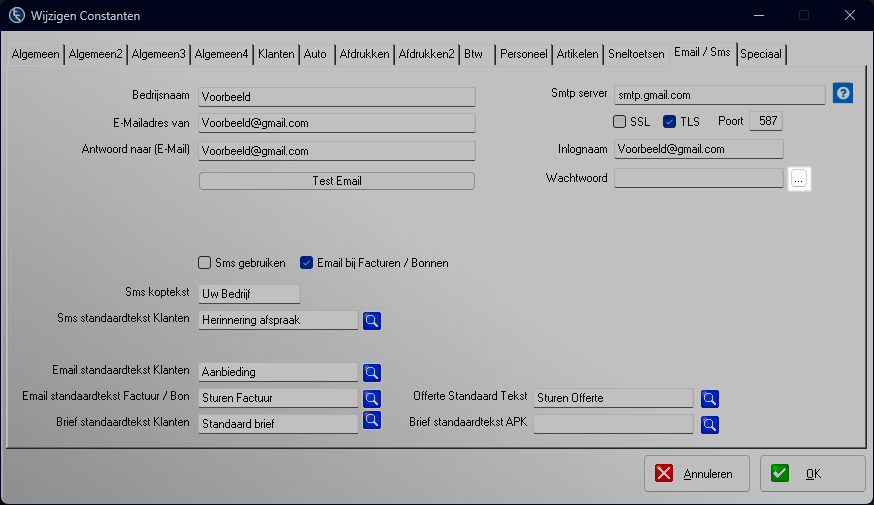
Ga terug naar de e-mailinstellingen in Espos.
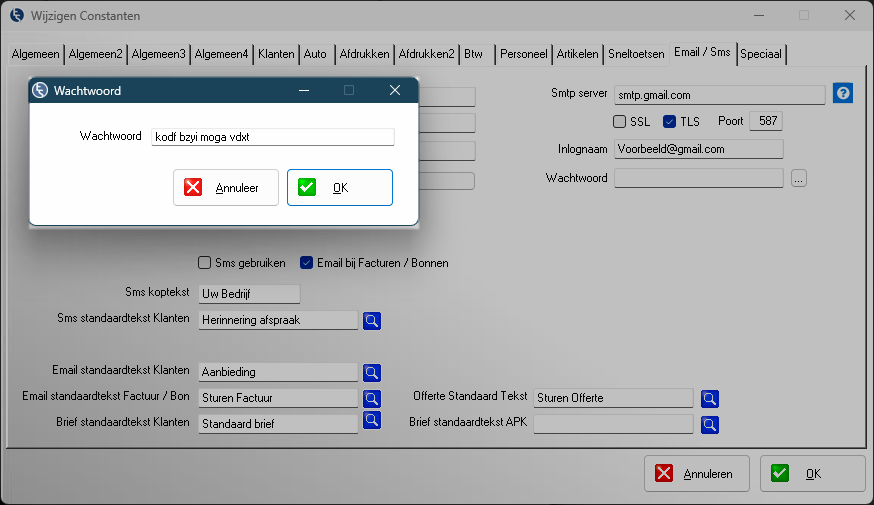
Ga naar het veld Wachtwoord en klik op de knop met de drie puntjes.
Plak het app-wachtwoord dat u van Google heeft gekregen.
Klik vervolgens op OK.
Stap 6 – E-mailfunctionaliteit testen #
Controleer of de instellingen correct werken.
Ga naar:
Instellingen → Constanten 1 → tabblad E-mail/SMS
Klik op Test.
Wanneer de instellingen correct zijn, ontvangt u een testmail.
Uw Gmail-account is nu gekoppeld aan Espos. U kunt nu e-mails verzenden vanuit het programma.