
Met de functie “In de wacht” kunt u een bon tijdelijk opslaan en later weer verder gaan.
Ideaal wanneer u bezig bent met een klant, maar tussendoor iets anders moet doen.
De functie is beschikbaar in het kassascherm (F10).
Let op
De “In de wacht” functie is bedoeld om bonnen tijdelijk te parkeren.
Werkt u met vaste tafels (bijvoorbeeld horeca)? Gebruik dan de tafelfunctie.
👉 Bekijk: Boeken op tafel (tafelfunctie)
Wat kunt u met “In de wacht”? #
- Een bon tijdelijk parkeren
- Meerdere bonnen tegelijk open houden
- Snel wisselen tussen klanten
- Overzicht houden tijdens drukte
Bon in de wacht zetten #
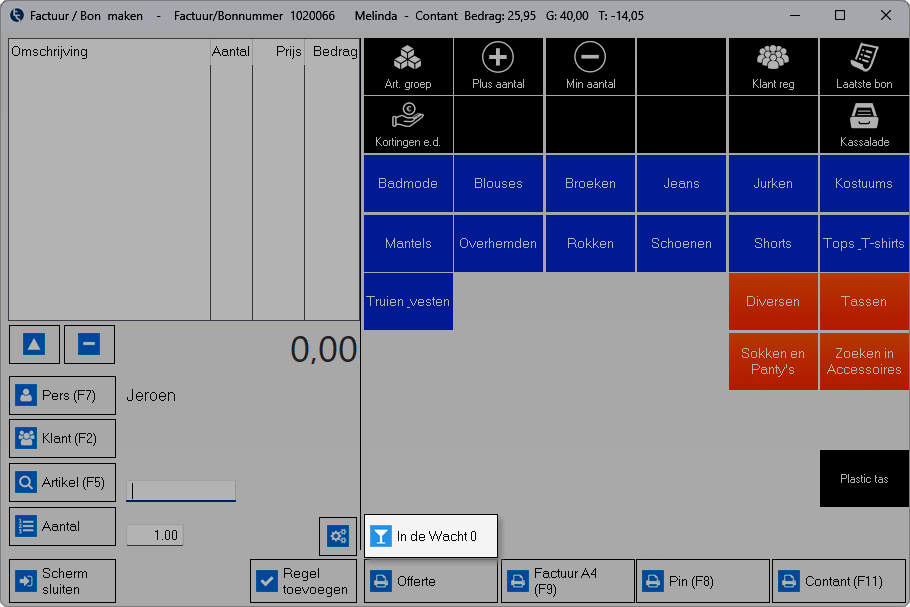
- Ga naar het kassascherm (F10)
- Maak of open een bon
- Klik op “In de wacht” (of “Tafel”, afhankelijk van uw instellingen)
De bon wordt opgeslagen en kan later weer worden geopend.
Bon terughalen #
- Ga naar het kassascherm (F10)
- Klik op “In de wacht”
- Kies de gewenste bon
U kunt nu verder gaan waar u gebleven was.
Meerdere bonnen tegelijk gebruiken #
U kunt meerdere bonnen tegelijk in de wacht zetten:
- Elke bon wordt apart opgeslagen
- U kunt eenvoudig wisselen tussen bonnen
- Ideaal bij meerdere klanten tegelijk
Indeling aanpassen (optioneel) #
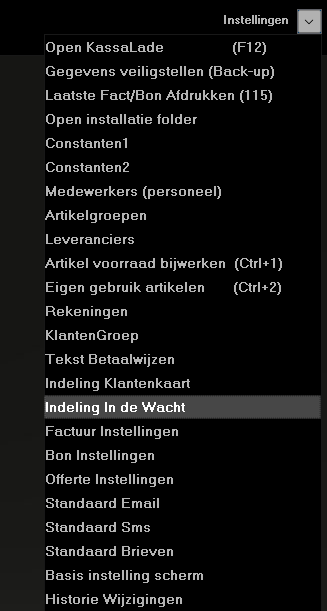
De “In de wacht” functie maakt gebruik van dezelfde indeling als de tafelfunctie.
- Ga naar Instellingen → Indeling in de wacht
(de exacte naam kan per versie iets afwijken) - Klik op Wijzigen of Toevoegen
Hier kunt u:
- Wachtplaatsen aanpassen of toevoegen
- Namen wijzigen
- Posities bepalen (indeling op het scherm)
Positie van knoppen instellen #
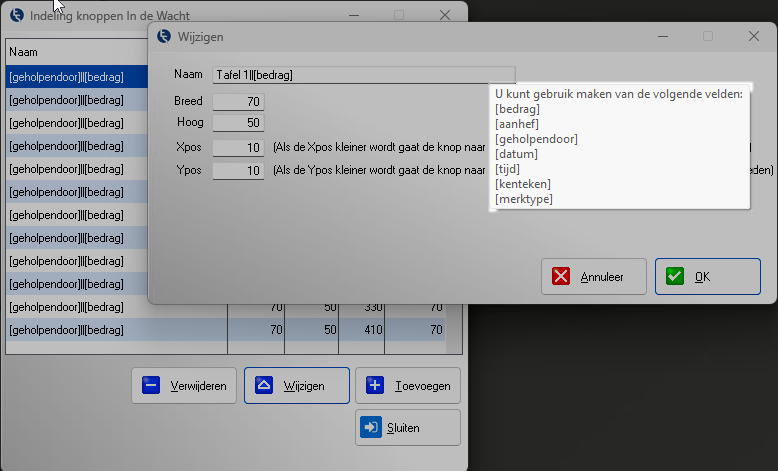
U kunt knoppen plaatsen met behulp van X- en Y-posities:
- Xpos = links naar rechts
- Ypos = boven naar beneden
Zo bepaalt u zelf waar wachtbonnen zichtbaar zijn op het scherm.
Tekst op knoppen aanpassen (tags) #
U kunt extra informatie tonen op wachtknoppen met tags:
[aantal]– aantal klanten[bedrag]– totaalbedrag[geholpen door]– medewerker
Voorbeeld:[aanhef] | [bedrag]
Toont de naam van de klant en het actuele bedrag.
💡 Tip
Beweeg met de muis over het invoerveld “naam” om beschikbare tags te bekijken.
Het pipe-teken ( | ) zorgt voor een nieuwe regel (regelafbreking) op de knop.
Knoptekst aanpassen #
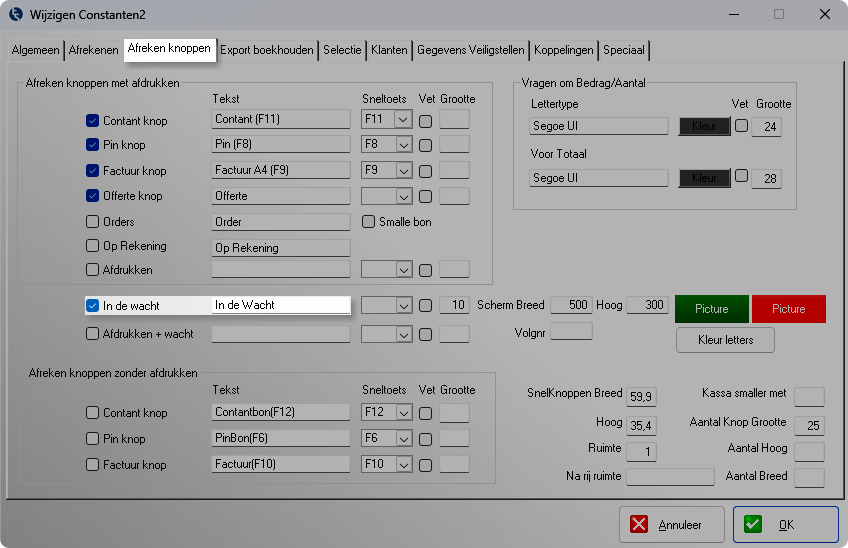
Wilt u de naam van de knop aanpassen?
- Ga naar Instellingen → Constanten2 → Afreken knoppen
- Zoek het veld “In de wacht”
- Pas hier de gewenste tekst aan
Belangrijk om te weten #
- Bonnen blijven opgeslagen totdat ze worden afgerekend of verwijderd
- Wijzigingen zijn direct zichtbaar in het kassascherm
- De functie werkt direct en zonder verlies van gegevens