
Met een pinkoppeling worden betalingen automatisch vanuit de kassa naar de pinautomaat gestuurd.
Dit voorkomt handmatige invoer en vermindert fouten.
Dit artikel beschrijft:
- Aansluiten van de NEXGO T6
- Internetverbinding controleren
- Koppeling instellen in de Espos-software
Voorbereiding #
Voor het koppelen heeft u een persoonlijke activatiecode nodig.
Deze ontvangt u per e-mail nadat de pinautomaat is verzonden.
Geen code ontvangen of kwijt? Neem contact met ons op.
Voor klanten van Goedkooppinnen zijn hier geen extra kosten aan verbonden.
Bij levering via andere partijen kunnen kosten van toepassing zijn.
Stap 1 – Pinautomaat aansluiten #
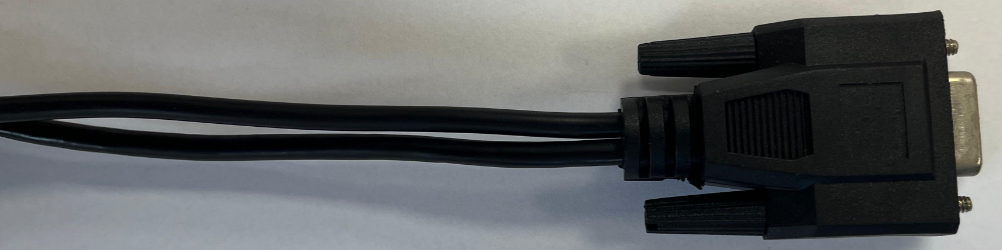
De koppelkabel van de T6 heeft aan de computerzijde twee aansluitmogelijkheden:
- USB
- Serieel (COM)
Beschikt uw systeem over een fysieke seriële poort (9-pins aansluiting), dan adviseren wij deze te gebruiken omdat deze het meest stabiel werkt.
Heeft uw systeem geen seriële poort, gebruik dan de USB-aansluiting.
Belangrijk – kies één aansluiting #
De koppelkabel heeft aan de computerzijde twee stekkers: USB en Serieel (COM).
U gebruikt slechts één van deze twee.
Sluit óf de seriële stekker aan óf de USB-stekker. De andere stekker blijft los en mag niet worden aangesloten. Wanneer beide stekkers tegelijk worden aangesloten, kan de software een verkeerde poort detecteren en werkt de koppeling niet correct.
- USB-aansluiting

- Seriële aansluiting
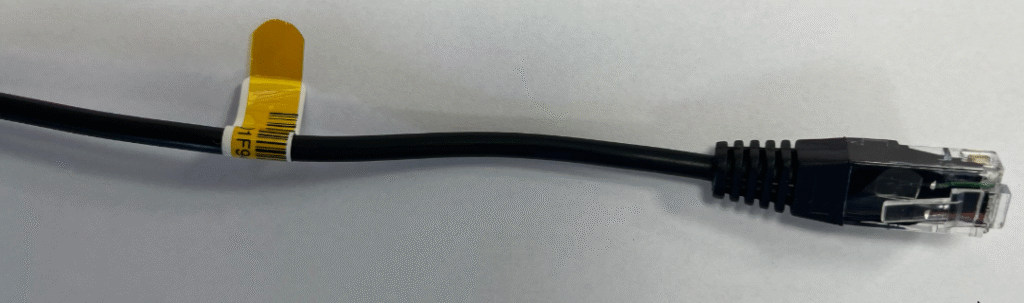
Aan de andere kant van de kabel bevindt zich een RJ45-aansluiting.
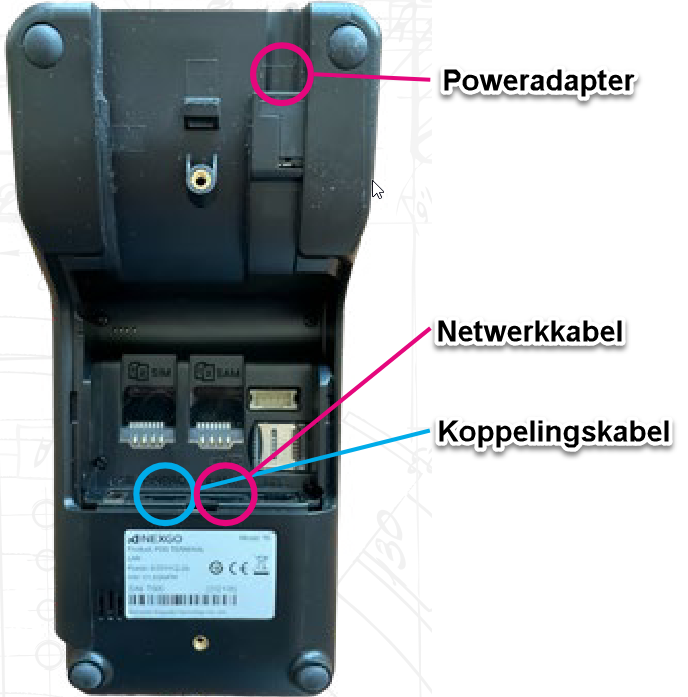
Aansluitschema #
- Draai de pinautomaat om en verwijder het kapje onderaan.
- Sluit de RJ45-koppelkabel aan op de Pinpad-poort.
- Sluit een LAN-kabel aan voor internet (niet standaard meegeleverd).
- Sluit de voedingsadapter aan.
- Plaats het kapje terug.
- Zet de pinautomaat aan door de ronde knop links ingedrukt te houden tot het scherm opstart.
Zet vervolgens de pinautomaat aan door de ronde knop aan de linkerkant ingedrukt te houden totdat het scherm opstart.
Stap 2 – Internetverbinding testen #
Voer een testbetaling van €0,01 uit:
- Voer het bedrag in op de pinautomaat
- Druk op de groene knop
Wordt de testbetaling succesvol verwerkt?
Dan is de internetverbinding correct.
Stap 3 – Software controleren #
Controleer eerst of uw Espos-software up-to-date is.
Voor koppeling is minimaal versie 4.78 vereist.
U kunt de versie linksboven in het programma controleren.
Werk indien nodig eerst bij via het blauwe informatie-icoon (“i”).
Stap 4 – Pin koppeling instellen #
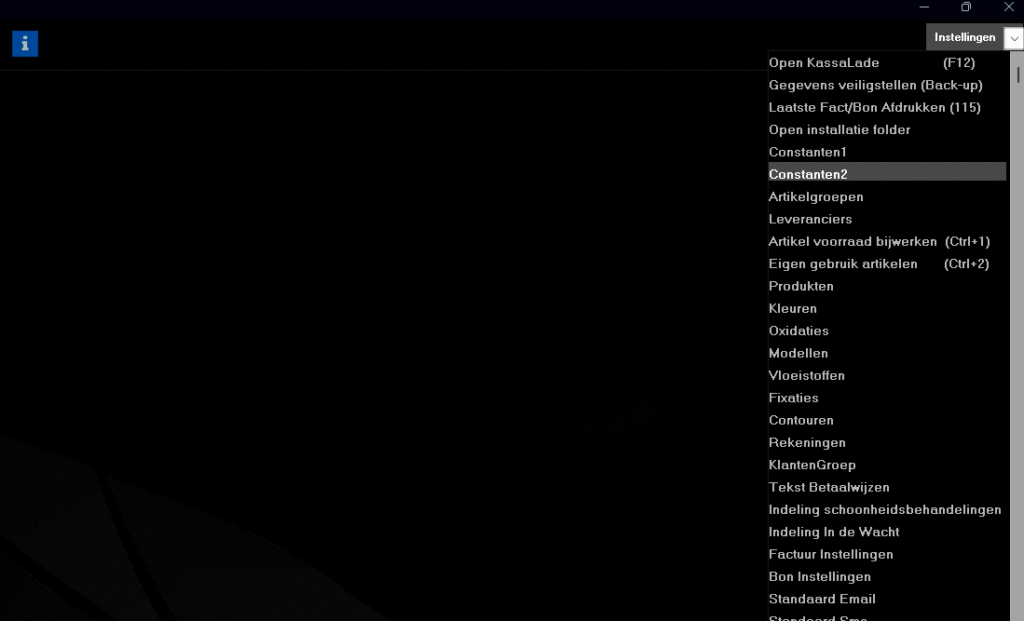
- Open de Espos-software
- Ga naar Instellingen → Constanten 2
- Open het tabblad Koppelingen
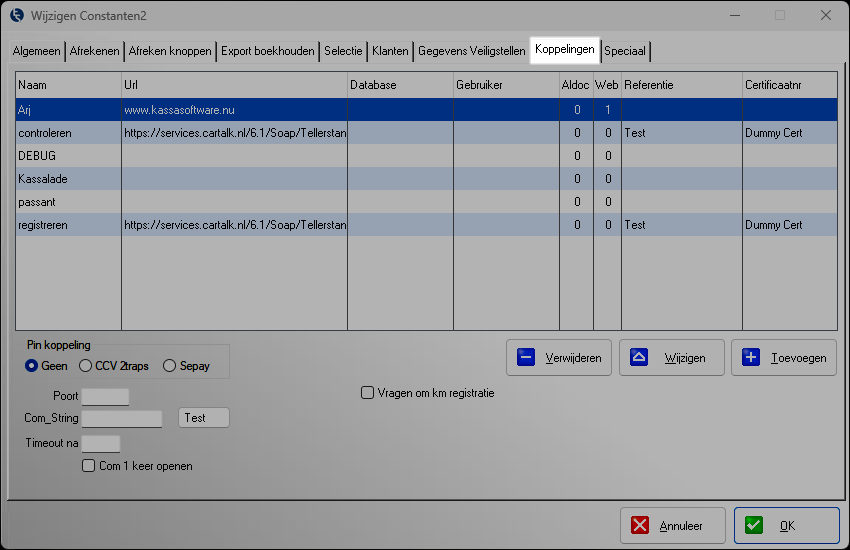
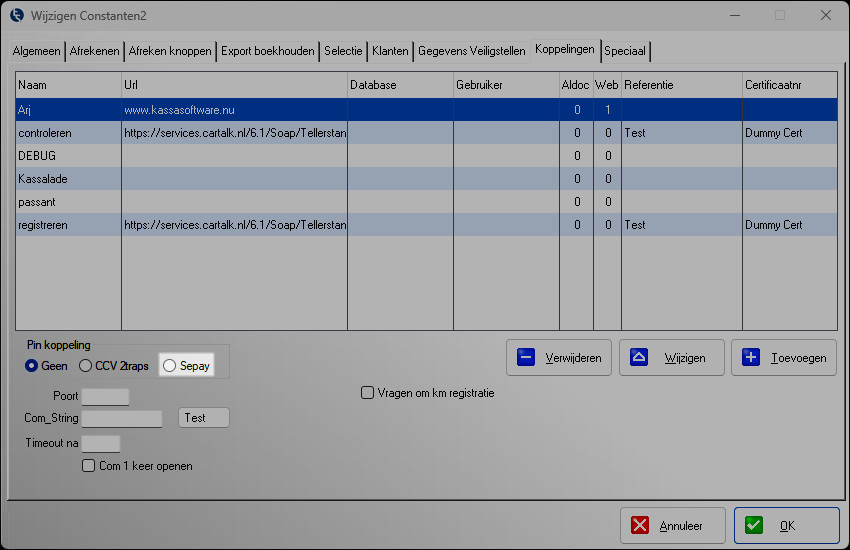
- Selecteer onderaan bij Pin koppeling de optie Sepay
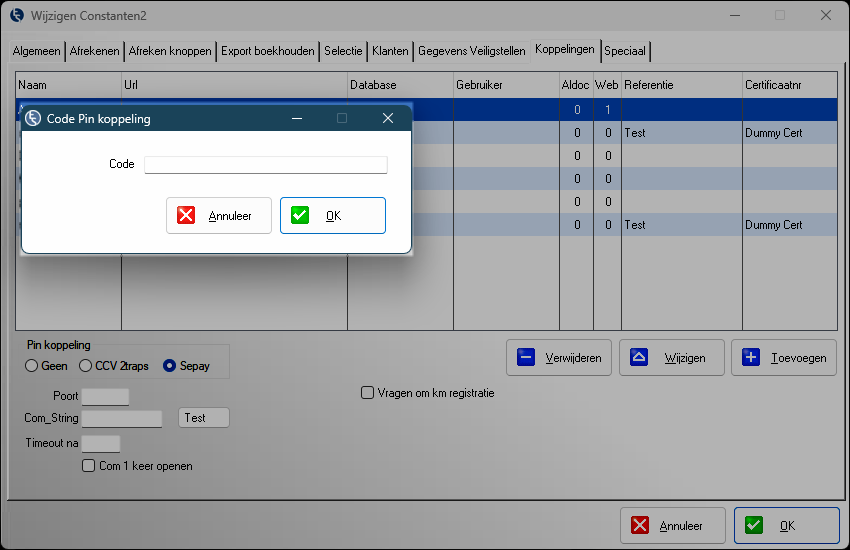
- Voer uw persoonlijke activatiecode in en klik op OK
- De instellingen worden automatisch ingevuld
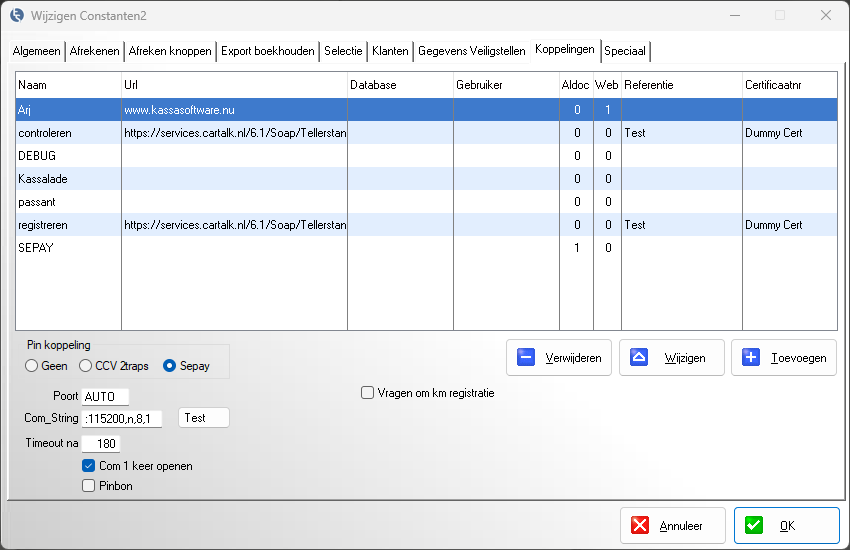
- Klik op OK om op te slaan
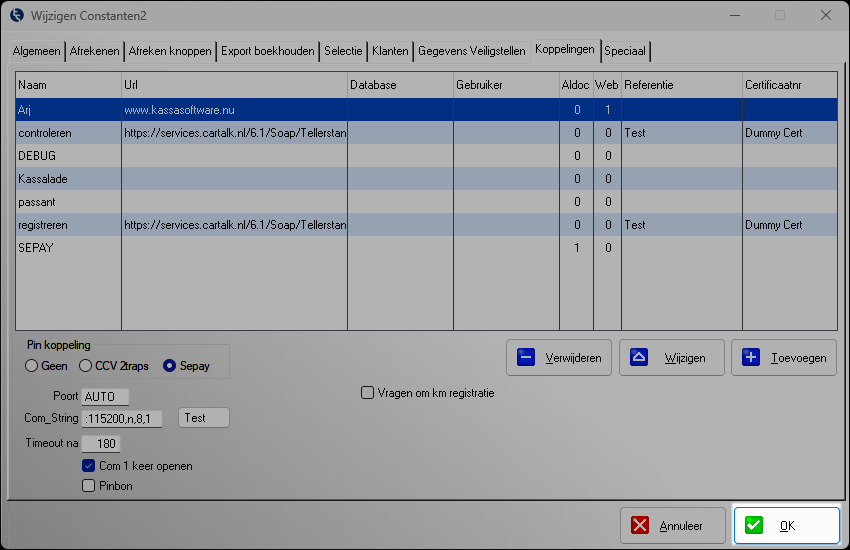
- Sluit de Espos-software volledig af en start deze daarna opnieuw op.
Stap 5 – Koppeling testen #
Ga naar het kassascherm (F10) en voer een testbetaling uit.
Verschijnt het bedrag automatisch op de pinautomaat zonder dat u het daar handmatig invoert?
Dan is de koppeling correct ingesteld.
Pinautomaat reageert niet? #
Reageert de pinautomaat niet op bedragen vanuit de kassa terwijl de koppeling correct is ingesteld?
Controleer dan of de pinautomaat niet in slaapstand staat.
Slaapstand uitschakelen #
- Druk op het touchscreen
- Druk op F1 – Settings
- Kies Terminal
- Ga naar Device
- Selecteer Sleep Timer(s)
- Zet de waarde op 0
- Bevestig met Enter
- Ga terug naar het hoofdscherm
Start daarna de Espos-software opnieuw op en test de koppeling opnieuw.
Belangrijk #
- Gebruik bij voorkeur een seriële aansluiting
- Zorg voor stabiel internet
- Start na wijzigingen altijd de kassasoftware opnieuw op
- Gebruik alleen uw eigen activatiecode